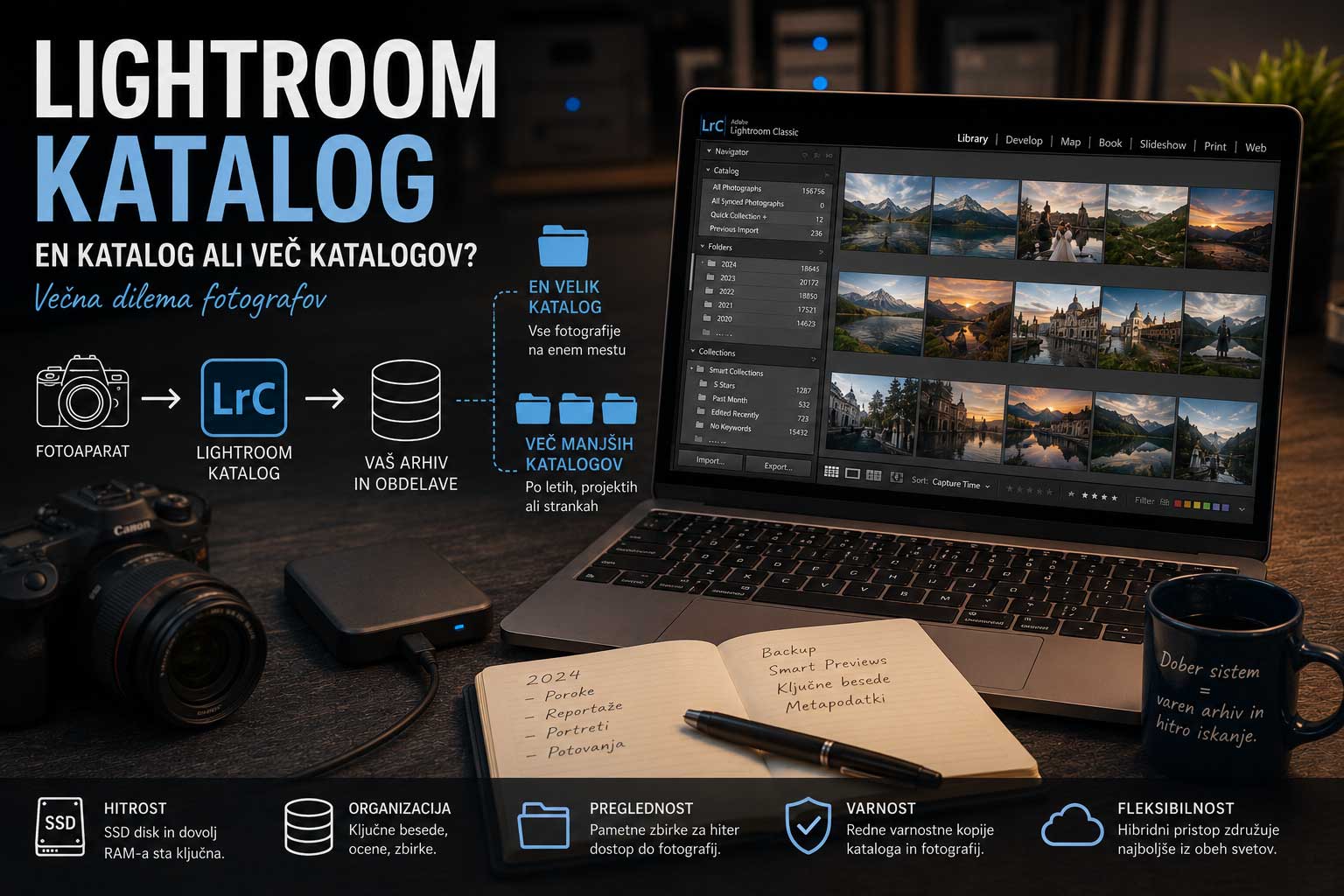
Ko začneš uporabljati Adobe Lightroom Classic, se slej ko prej soočiš z enim najpogostejših vprašanj v svetu digitalne fotografije: Ali naj imam vse svoje fotografije v enem samem, ogromnem katalogu, ali naj ustvarim več manjših katalogov — na primer za vsako leto, vsako stranko ali vsak projekt posebej? Če vprašate deset profesionalnih fotografov, boste verjetno dobili deset različnih odgovorov.
Odgovor ni enoznačen, saj je odvisen od tvojega načina dela, količine fotografij in zmogljivosti tvojega računalnika. V tem članku bom raziskal prednosti in slabosti obeh pristopov, na koncu pa delil svojo osebno izkušnjo, ki se je po letih dela izoblikovala v hibridni pristop.
Kaj sploh je Lightroom katalog?
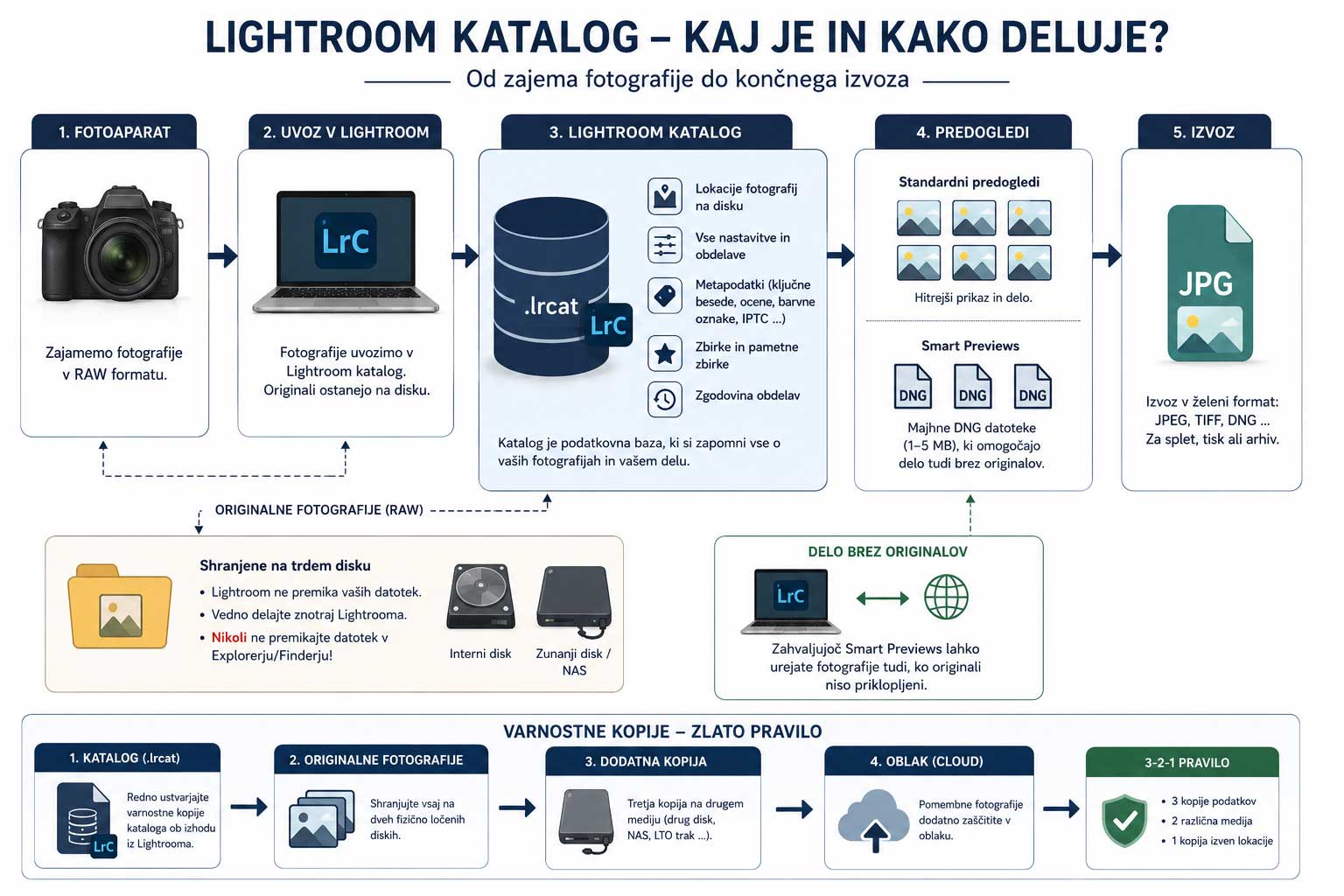
Preden se poglobimo v dilemo, je pomembno razumeti, kaj katalog sploh je. Lightroom katalog ni mapa z vašimi fotografijami. Je zgolj podatkovna baza (datoteka s končnico .lrcat), ki si zapomni:
- Kje na tvojem disku se nahajajo originalne fotografije.
- Vse nastavitve in obdelave, ki si jih naredil na teh fotografijah.
- Vse metapodatke (ključne besede, ocene, barvne oznake, IPTC podatke).
Tvoje originalne fotografije (RAW ali JPG) ostanejo nedotaknjene na trdemu disku. Katalog je le “zemljevid” in “beležnica” tvojih dejanj.
Pristop 1: En velik, centralni katalog
Adobe uradno priporoča uporabo enega samega kataloga za vse fotografije. Ta pristop uporablja večina profesionalnih fotografov, ki imajo v enem katalogu tudi po 500.000 ali več fotografij.
Prednosti enega kataloga:
Iskanje po celotnem arhivu je največja in najpomembnejša prednost. Če iščeš fotografijo z oznako “poroka” in “dež”, bo Lightroom preiskal celotno tvojo zgodovino v nekaj sekundah. Če imaš več katalogov, moraš odpirati vsakega posebej, da najdeš željeno fotografijo.
Poleg tega so vse ključne besede (keywords), prednastavitve (presets) in metapodatki na enem mestu — ni nevarnosti, da bi v enem katalogu uporabil ključno besedo “pes”, v drugem pa “psi”. Pametne zbirke (Smart Collections) ti omogočajo, da samodejno zberejo vse fotografije z oceno 5 zvezdic iz vseh let in vseh projektov.
Slabosti enega kataloga:
Z leti lahko datoteka kataloga in pripadajoči predogledi (previews) zasedejo ogromno prostora na disku. Prav tako je tveganje ob morebitni okvari kataloga visoko — brez rednih varnostnih kopij lahko izgubiš obdelave in organizacijo celotnega arhiva.
Pristop 2: Več manjših katalogov
Nekateri fotografi raje ustvarijo nov katalog za vsako leto ali celo za vsak posamezen projekt.
Prednosti več katalogov:
Manjši katalogi se hitreje odpirajo in delujejo bolj tekoče, še posebej na starejših računalnikih. Ko je projekt zaključen, lahko mapo s fotografijami in pripadajočim katalogom preprosto premaknemo na zunanji arhivski disk. Poleg tega je tveganje ob morebitni okvari bistveno manjše — izgubimo le podatke tistega projekta, ne pa celotnega arhiva.
Slabosti več katalogov:
Največja slabost je, da ne moreš iskati fotografij po vseh katalogih hkrati. Če se ne spomniš, v katerem letu si fotografiral določen dogodek, moraš odpirati katalog za katalogom. Hierarhija ključnih besed se ne prenaša samodejno med katalogi, kar sčasoma vodi do nekonsistentnosti.
Primerjava pristopov
| Lastnost | En katalog | Več katalogov |
|---|---|---|
| Iskanje fotografij | Odlično — išče po vsem arhivu | Omejeno — išče samo v odprtem katalogu |
| Organizacija ključnih besed | Enotna in konsistentna | Lahko postane kaotična |
| Velikost datoteke na disku | Zelo velika | Manjša, razpršena po diskih |
| Tveganje ob okvari | Visoko brez rednega backupa | Nizko — izgubimo le en projekt |
| Arhiviranje starih projektov | Zahteva več znanja | Preprosto in pregledno |
Ali velik katalog res upočasni Lightroom?
To je eno najpogostejših vprašanj, ki ga slišim od fotografov. Kratek odgovor je: sam katalog skoraj ne vpliva na hitrost Lightrooma. Lightroom je optimiziran za delo z velikimi katalogi in bo katalog s 50.000 fotografijami odprl skoraj enako hitro kot katalog z 200.000 fotografijami.
Kar pa resnično upočasni Lightroom, so naslednji dejavniki:
Predogledi (previews). Vsak uvoz fotografij ustvari datoteke predogledov (.lrdata), ki se shranijo poleg kataloga. Pri velikem katalogu ta mapa zlahka doseže 50 GB ali več. Lightroom mora pri vsakem zagonu in brskanju po teh datotekah, kar zahteva čas. Rešitev: v nastavitvah Lightrooma (Catalog Settings → File Handling) nastavi samodejno brisanje predogledov, ki so starejši od 30 ali 60 dni.
Lokacija kataloga. Katalog mora biti shranjen na hitrem disku — idealno na SSD disku tvojega računalnika, nikakor pa ne na počasnem zunanjem disku ali omrežnem disku (NAS). Originalne fotografije so lahko na zunanjem disku, katalog pa mora biti lokalen.
Zmogljivost računalnika. Lightroom je zahteven program, ki izkorišča tako procesor (CPU) kot grafično kartico (GPU). Premalo RAM pomnilnika (manj kot 16 GB) ali počasen disk sta pogosto pravi vzrok za “počasnost”, ki jo fotografi napačno pripisujejo velikosti kataloga.
Metapodatki: zapisovanje v katalog ali v datoteko?
Lightroom vse spremembe — obdelave, ocene, ključne besede, IPTC podatke — privzeto shranjuje samo v katalog. To pomeni, da so ti podatki varni le, dokler je katalog dostopen in nepoškodovan.
Lightroom pa ponuja možnost, da metapodatke hkrati zapiše tudi neposredno v datoteko. Za JPG, TIFF in DNG datoteke se podatki zapišejo neposredno v datoteko, za RAW datoteke (NEF, CR3, ARW …) pa Lightroom ustvari spremljevalno datoteko s končnico .xmp, ki vsebuje vse metapodatke in nastavitve obdelave.
To možnost vklopiš v Catalog Settings → Metadata → Automatically write changes into XMP.
Prednosti zapisovanja v XMP
Če imaš vklopljeno samodejno zapisovanje v XMP, so tvoji metapodatki varni tudi v primeru, da se katalog pokvari ali izgubi — vse informacije so shranjene neposredno ob originalnih datotekah. Poleg tega XMP datoteke preberejo tudi drugi programi (Capture One, Bridge, Photo Mechanic), kar je koristno pri izmenjavi datotek s strankami ali kolegi.
Slabosti zapisovanja v XMP
Samodejno zapisovanje v XMP upočasni Lightroom, saj mora program ob vsaki spremembi pisati v datoteko na disku. Pri hitrem pregledovanju in ocenjevanju večjega števila fotografij to lahko postane opazno. Poleg tega XMP datoteke zasedejo dodaten prostor na disku in “onesnažijo” mape z dodatnimi datotekami.
Varnostno kopiranje kataloga: kako to narediti prav
Varnostno kopiranje kataloga je tema, ki jo fotografi pogosto zanemarijo — dokler se ne zgodi tisto, česar si niso želeli. Lightroom ima vgrajen sistem varnostnih kopij, ki pa ga je treba pravilno nastaviti.
Lightroom-ova vgrajena varnostna kopija
V nastavitvah (Catalog Settings → General) nastavi frekvenco varnostnih kopij. Priporočam možnost “Every time Lightroom exits” (ob vsakem izhodu iz programa). Lightroom bo pred zaprtjem ustvaril kopijo kataloga (ne fotografij!) v mapo, ki jo določiš.
Privzeta mapa za varnostne kopije je pogosto na istem disku kot katalog — to je napaka. Varnostna kopija mora biti na ločenem fizičnem disku, sicer v primeru okvare diska izgubiš tako katalog kot varnostno kopijo.
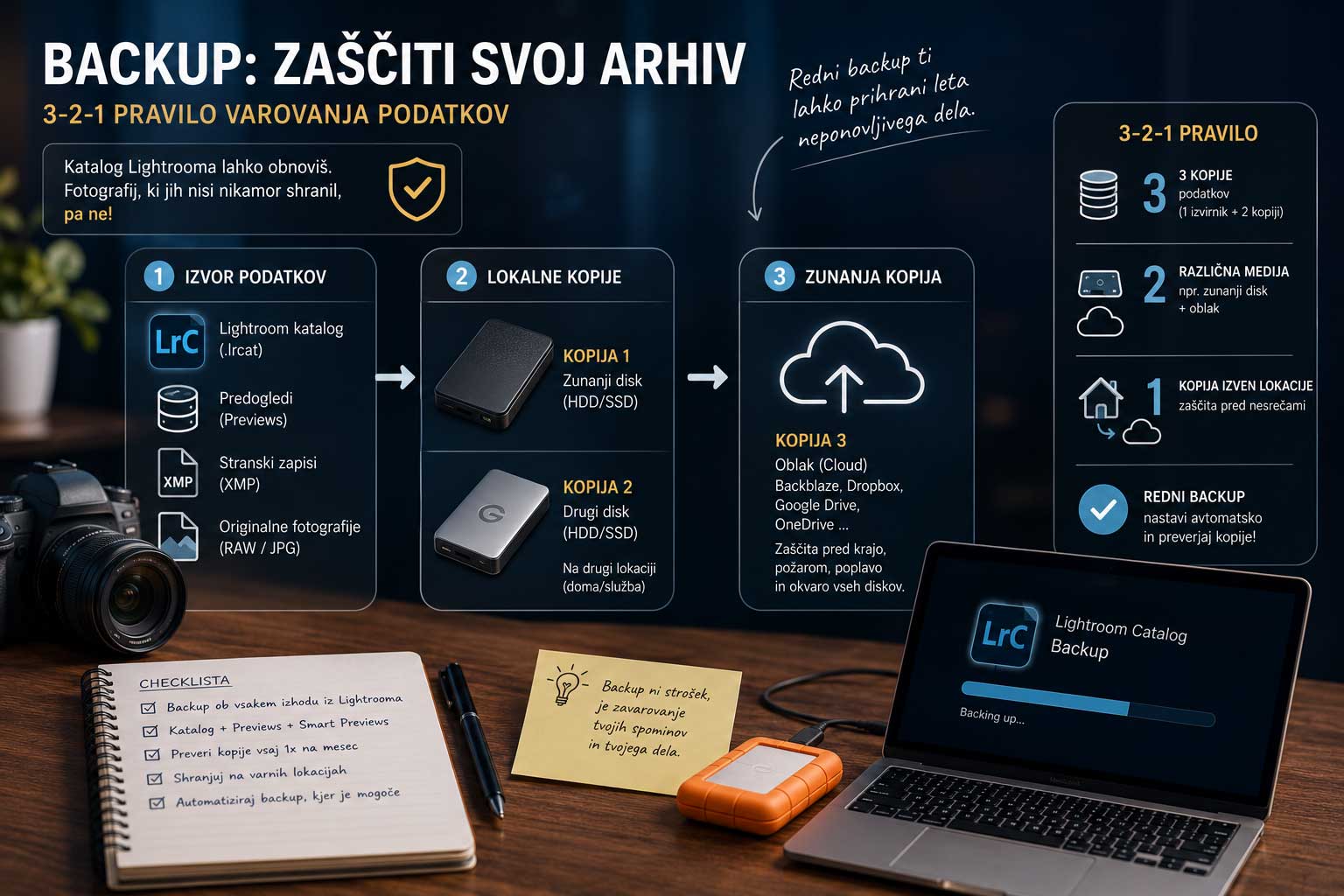
Strategija 3-2-1
Profesionalni fotografi in IT strokovnjaki prisegajo na strategijo 3-2-1:
- 3 kopije podatkov (original + 2 varnostni kopiji)
- na 2 različnih vrstah medijev (npr. interni SSD + zunanji disk)
- od katerih je 1 shranjena na oddaljeni lokaciji (oblak, disk pri sorodniku, pisarna)
Za katalog to v praksi pomeni: katalog na internem SSD računalnika, varnostna kopija na zunanjem disku, ki je priključen na računalnik, in tretja kopija v oblaku (npr. Backblaze, Google Drive, Dropbox).
Moja osebna izkušnja: hibridni pristop
Po letih dela sem se odločil za pristop, ki združuje prednosti obeh svetov, in sem prepričan, da deluje odlično.
Imam en ali več glavnih tematskih katalogov (npr. ločen katalog za komercialno fotografijo, drugega za koncerte in prireditve), hkrati pa za vsako posamezno fotografiranje ustvarim lasten katalog. Razlog za slednje je praktičen: moj celoten arhiv fotografij trenutno obsega 16 TB podatkov, razporejenih na več zunanjih diskov. Vsak posamezni katalog shranjujem skupaj s fotografijami in Smart Previews na istem disku — tako imam vse na enem mestu, arhiv pa je pregleden in prenosljiv.
Smart Previews: skrita zakladnica prostora na disku
Ena najpomembnejših, a pogosto spregledanih funkcij Lightrooma so Smart Previews. Gre za majhne, stisnjene različice tvojih originalnih RAW datotek (v formatu DNG, tipično le 1–5 MB na fotografijo), ki jih Lightroom ustvari ob uvozu ali na zahtevo. Ključna prednost je, da ti omogočajo polno obdelavo fotografij v Lightroomu tudi takrat, ko originalne datoteke niso dostopne — na primer, ko je zunanji disk, na katerem so shranjene, odklopljen.
Za fotografa z obsežnim arhivom pa Smart Previews ponujajo še eno, izjemno praktično možnost: prihranek prostora na disku. Ko arhiviraš starejše fotografiranje na zunanji disk in ga odklopljiš, so originalne RAW datoteke fizično nedostopne. Če si ob arhiviranju ustvaril Smart Previews in jih shranil skupaj s katalogom, imaš kljub temu na voljo dovolj kakovostne predoglede za pregled, iskanje in celo osnovno obdelavo.
To je še posebej koristno za tiste fotografije, za katere veš, da jih v 90 % primerov nikoli več ne boš potreboval v polni ločljivosti — stare reportaže, zavrnjeni posnetki iz serij, arhivski material. Namesto da bi originali zasedali dragocen prostor na primarnem disku, jih arhiviraš na zunanji disk, Smart Previews pa ostanejo v katalogu kot lahka, a funkcionalna referenca. Ko pa originale resnično potrebuješ — za večji natis, novo obdelavo ali dostavo stranki — preprosto priklopiš zunanji disk in Lightroom samodejno prepozna originalne datoteke.
V praksi to pomeni, da z 16 TB arhiva na zunanjih diskih na primarnem disku hranim le kataloge in Smart Previews, ki skupaj zasedejo bistveno manj prostora kot originali, a mi vseeno omogočajo popoln pregled nad celotnim arhivom.
Ko pa potrebujem dostop do določenega fotografiranja v okviru glavnega kataloga, je rešitev preprosta: posamezni katalog uvozim v glavni katalog. Lightroom to omogoča z ukazom File → Import from Another Catalog, pri čemer se prenesejo vse obdelave, ocene in metapodatki.
Ta hibridni pristop mi daje:
- Varnost — okvara enega kataloga ne ogrozi celotnega arhiva
- Prenosljivost — vsak projekt je samostojna enota, ki jo lahko prenesem na drug disk ali preddam stranki
- Fleksibilnost — kadar koli lahko posamezni katalog uvozim v glavni in dobim dostop do globalnega iskanja
- Preglednost — 16 TB arhiva je organiziranih in obvladljivih
Zlato pravilo:
Ne glede na to, kateri pristop izbereš, je redno varnostno kopiranje kataloga absolutno nujno. Nastavi Lightroom tako, da te ob vsakem izhodu iz programa vpraša za varnostno kopijo, in to kopijo shranjuj na ločen disk ali v oblak. Katalog je mogoče obnoviti — fotografij, ki jih nisi nikamor shranil, pa ne.