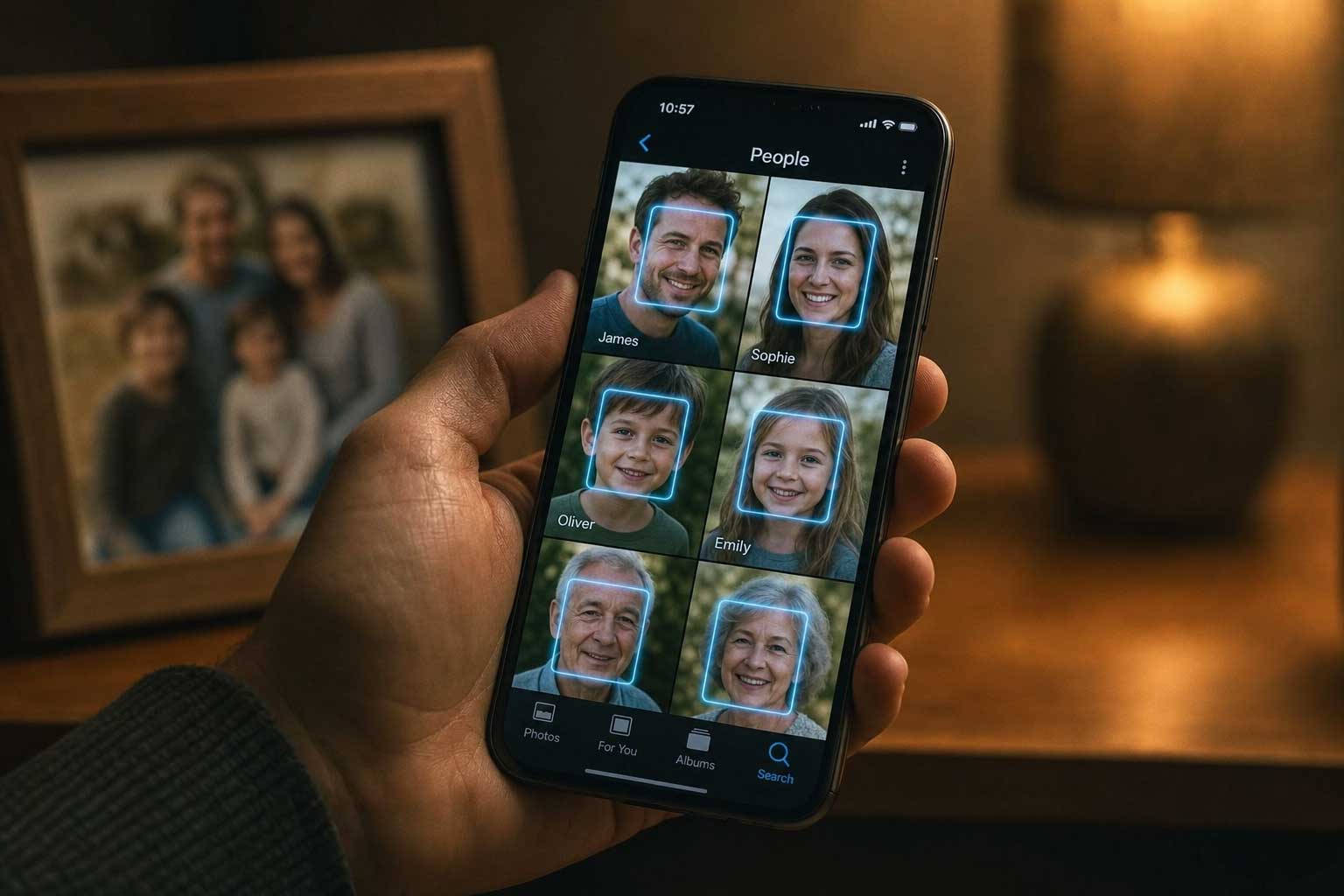
Iskanje oseb na fotografijah z Adobe Lightroom
V prejšnjem članku o pomenu zapisovanja spominov smo ugotovili, da je “slika brez besed le polovica spomina“. Naučili smo se, kako pomembno je dodajanje metapodatkov v digitalne datoteke in tako poskrbeti, da naši spomini ostanejo iskljivi.
Toda kaj, če bi vam povedal, da vam za iskanje določene osebe med 50.000 fotografijami ni treba ročno označiti prav vsake slike? Kaj če bi računalnik sam prepoznal, na katerih slikah se nahaja vaša hči, prijatelj ali pa solist na zborovskem nastopu?
Dobrodošli v svetu prepoznavanja obrazov (Face Recognition), ki ga ponuja Adobe Lightroom.
Umetna inteligenca kot vaš osebni arhivist
V preteklosti smo morali za vsako fotografijo ročno vpisati ključne besede z imeni ljudi. Če ste na poroki posneli 2000 fotografij in ste želeli najti tistih dvajset, na katerih je nevestina mama, ste morali pregledati celotno mapo in ročno označevati vsako sliko posebej.
Danes Adobe Lightroom to delo opravi namesto vas. Z uporabo naprednih algoritmov za prepoznavanje obrazov program samodejno “prečeše” vaš celoten arhiv, zazna obraze na fotografijah in jih združi v skupine podobnih obrazov.
Kako deluje prepoznavanje obrazov v Lightroomu?
Postopek je presenetljivo preprost in izjemno učinkovit:
- Vklop funkcije: V modulu Library (Knjižnica) preprosto kliknete na ikono za osebe (People view) ali pritisnete tipko O.
- Računalnik išče: Lightroom bo začel analizirati vaše fotografije. Našel bo obraze – celo tiste v ozadju, v profilu ali nekoliko zamegljene – in jih začel razvrščati.
- Vaša naloga (Učenje): Program vam bo ponudil skupine podobnih obrazov v razdelku “Neimenovane osebe” (Unnamed People) z vprašanjem: “Kdo je to?” Vaša edina naloga je, da pod prvo fotografijo v skupini vpišete ime (npr. “Janez Novak”).
- Čarovnija: Ko vpišete ime, si ga Lightroom zapomni in osebo prestavi v razdelek “Imenovane osebe” (Named People). V prihodnje, ko boste uvozili nove fotografije, vam bo program samodejno predlagal: “Ali je to Janez Novak?” Vi le potrdite in program bo vsem tem fotografijam samodejno dodal ključno besedo “Janez Novak”.
Zakaj je to tako revolucionarno?
Za profesionalne fotografe je to neprecenljivo orodje. Predstavljajte si, da fotografirate večdnevni festival ali velik zborovski dogodek. Organizator vas po dogodku prosi za vse fotografije točno določenega solista ali dirigenta. Z nekaj kliki in enim vpisanim imenom vam Lightroom izloči natanko tistih 15 fotografij izmed 3000 posnetkov.
Tudi za osebne arhive je ta funkcija čarobna. Z njo lahko v nekaj sekundah ustvarite “življenjski album” svojega otroka – od prvih korakov do mature – ne da bi pri tem morali ročno pregledati celotno desetletje fotografij. Vse slike določene osebe so vam vedno na voljo z enim samim klikom.
Ko želim iskati tudi po vsebini fotografije: Excire Foto 2027
Prepoznavanje obrazov je zelo uporabno, vendar v arhivu ne iščem vedno samo ljudi. Včasih iščem določen izdelek, prizor, napis na stavbi ali fotografijo udeleženca z določeno startno številko. Pri takšnih nalogah je zanimiv tudi
Excire Foto 2027, program za organizacijo in iskanje fotografij z umetno inteligenco.
Pomembna je razlika med dvema izdelkoma: Excire Foto 2027 je samostojen program za Windows in macOS, ne vtičnik za Lightroom. Če želim podobna orodja za iskanje uporabljati neposredno v svojem katalogu Lightroom Classic, je temu namenjen vtičnik Excire Search 2026. Izdelka imata vsak svojo podatkovno zbirko; funkcij ene različice zato ne gre samodejno pripisovati drugi.
Obrazi, vsebina in besedilo, ki je vidno na sliki
Excire Foto omogoča iskanje oseb po izbranem obrazu, iskanje vizualno podobnih fotografij ter iskanje vsebine z besedilnim opisom. Pri iskanju določene osebe mu lahko pokažem referenčno fotografijo njenega obraza; program ne potrebuje njenega imena, da bi poiskal podobne obraze v analiziranem arhivu. Ime in osebni kontekst pa še vedno dodam sam.
Različica 2027 prinaša tudi prepoznavanje besedila na fotografijah oziroma OCR. Program lahko zazna in omogoči iskanje besed ali številk na napisih, izložbah, plakatih, etiketah izdelkov in startnih številkah športnikov.
Če na primer fotografiram tekaško prireditev in pozneje iščem posnetke udeleženca s startno številko 124, lahko poskusim iskati to številko. Podobno lahko poiščem fotografijo trgovine po njenem napisu ali izdelek po besedilu na embalaži. Pogoj je, da je napis na fotografiji dovolj razločen in ga program pravilno prepozna. Zamegljen, premajhen ali zakrit napis ni zagotovilo za uspešno iskanje.
To ni isto kot iskanje po EXIF ali IPTC podatkih. Tam iščem podatke, ki so zapisani ob fotografiji. Pri OCR pa program prebere besedilo, ki je del same slike, tudi če ga nisem nikoli vpisal med ključne besede.
Takšna orodja ne nadomestijo urejenih metapodatkov, lahko pa zelo olajšajo iskanje v starejšem arhivu, kjer opisov še ni. Pred nakupom je smiselno uporabiti preizkusno različico in preveriti rezultate na svojih fotografijah. Najbolj koristno orodje ni tisto, ki obljublja največ funkcij, ampak tisto, s katerim res najdem fotografije, ki jih potrebujem.


Pametni telefoni in Google Foto: Tehnologija v vašem žepu
Ta tehnologija pa ni več rezervirana le za profesionalne fotografe z naprednimi programi. Pravzaprav jo danes večina izmed nas že nosi v svojem žepu.
Če uporabljate aplikacije, kot so Google Foto (Google Photos), Apple Photos (Fotografije na iPhonu) ali galerije novejših pametnih telefonov Samsung in drugih znamk, se prepoznavanje obrazov pogosto dogaja samodejno v ozadju. Aplikacija analizira vaše fotografije in v zavihku “Iskanje” ali “Ljudje” ustvari albume za vsak obraz, ki ga pogosto fotografirate.
Postopek je podoben kot pri Lightroomu: aplikacija vam pokaže obraz in vas vpraša za ime. Ko vpišete “Mami” ali “Luka”, lahko v iskalnik na telefonu preprosto vtipkate “Luka na morju” in umetna inteligenca vam bo v sekundi prikazala vse fotografije te osebe z dopustov. Google Foto gre celo korak dlje in zna prepoznati vaše hišne ljubljenčke (pse in mačke) ter poiskati slike na podlagi iskalnih pojmov kot so “rojstni dan”, “avto” ali “gozd”.
Kje so naši obrazi? Nasvet za varnost in zasebnost
Ko govorimo o prepoznavanju obrazov, se seveda upravičeno pojavi vprašanje zasebnosti: Kje se te fotografije analizirajo in kdo ima dostop do biometričnih podatkov naših družinskih članov?
Odgovor je odvisen od tega, katero aplikacijo uporabljate. Razdelimo jih lahko v dve glavni skupini:
1. Lokalna obdelava (Maksimalna zasebnost)
Nekateri programi vse izračune opravijo izključno na vašem procesorju. Vaše fotografije nikoli ne zapustijo vaše naprave.
- Adobe Lightroom Classic: Kot pove že ime “Classic”, gre za tradicionalni program na vašem računalniku. Analiza obrazov se izvede lokalno na vašem trdem disku. Biometrični podatki ostanejo v vaši Lightroom bazi (katalogu) in se ne pošiljajo na internetne strežnike. To zagotavlja najvišjo stopnjo zasebnosti.
- Apple Photos (iPhone, Mac): Apple je znan po svojem strogem pristopu k zasebnosti. Njihovi algoritmi za strojno učenje (Machine Learning) so zasnovani tako, da se prepoznavanje obrazov izvaja lokalno na sami napravi (on-device processing) in ne na Applovih strežnikih. Tudi če fotografije sinhronizirate z iCloudom, se analiza obrazov še vedno zgodi na vašem telefonu ali računalniku.
2. Obdelava v oblaku (Cloud processing)
Pri teh storitvah se vaše fotografije naložijo na internetne strežnike podjetja, kjer močni superračunalniki opravijo analizo in prepoznavo.
- Google Foto: Ker gre za storitev v oblaku, se prepoznavanje obrazov in ustvarjanje skupin izvaja na Googlovih strežnikih. Google v svojih pogojih zasebnosti navaja, da so vaši podatki varni in da obrazov ne uporabljajo za ciljano oglaševanje, vendar pa biometrični modeli vaših obrazov fizično obstajajo na njihovih strežnikih. Za nekatere uporabnike je to kompromis med izjemnim udobjem iskanja in prepuščanjem osebnih podatkov tehnološkemu velikanu.
- Adobe Lightroom (oblačna različica / CC): Za razliko od različice “Classic”, ta novejša različica Lightrooma shranjuje vse vaše fotografije v Adobe oblak. Posledično se tudi umetna inteligenca (Adobe Sensei), ki prepoznava obraze in predmete, izvaja na njihovih strežnikih v oblaku.
Tehnologija nam je torej ponudila neverjetno orodje, ki nam prihrani ure in ure dela. Vendar pa prvi korak ostaja isti kot pri pisanju s svinčnikom na hrbtno stran stare fotografije: nekomu moramo prvič povedati, kako mu je ime. Računalnik morda prepozna obraz, a vi ste tisti, ki mu daste identiteto.



Kmalu na blogu
Kaj potrebuješ, da bi bil fotograf?
Astrofotografija za začetek: kako fotografirati zvezde in nočno pokrajino
Kako s pametnim telefonom fotografirati artikle za spletno trgovino
10 destinacij, kjer vas lahko fotografiranje s telefonom ali kamero spravi v težave
Time-lapse: kako iz ur svetlobe ustvariti nekaj sekund zgodbe