Skrivnost pravilnih barv v vaši fotografiji
Ste kdaj posneli fotografijo v zaprtem prostoru, ki je izpadla popolnoma oranžna? Ali pa portret v senci, ki je imel moder pridih? Za te pogoste težave je skoraj vedno krivo napačno nastavljeno ravnovesje beline oziroma White Balance (WB).
Razumevanje in obvladovanje te nastavitve je eden najhitrejših načinov za dramatičen preskok v kakovosti vaših fotografij – ne glede na to, ali fotografirate s profesionalnim fotoaparatom ali mobilnim telefonom.
Kaj sploh je White Balance?
White Balance je postopek, s katerim fotoaparatu povemo, kakšna je barva svetlobe v okolju, kjer fotografiramo. Naši možgani to počnejo samodejno – bel list papirja vidimo kot bel tako pod žarnico kot na soncu. Digitalni senzorji pa potrebujejo pomoč.
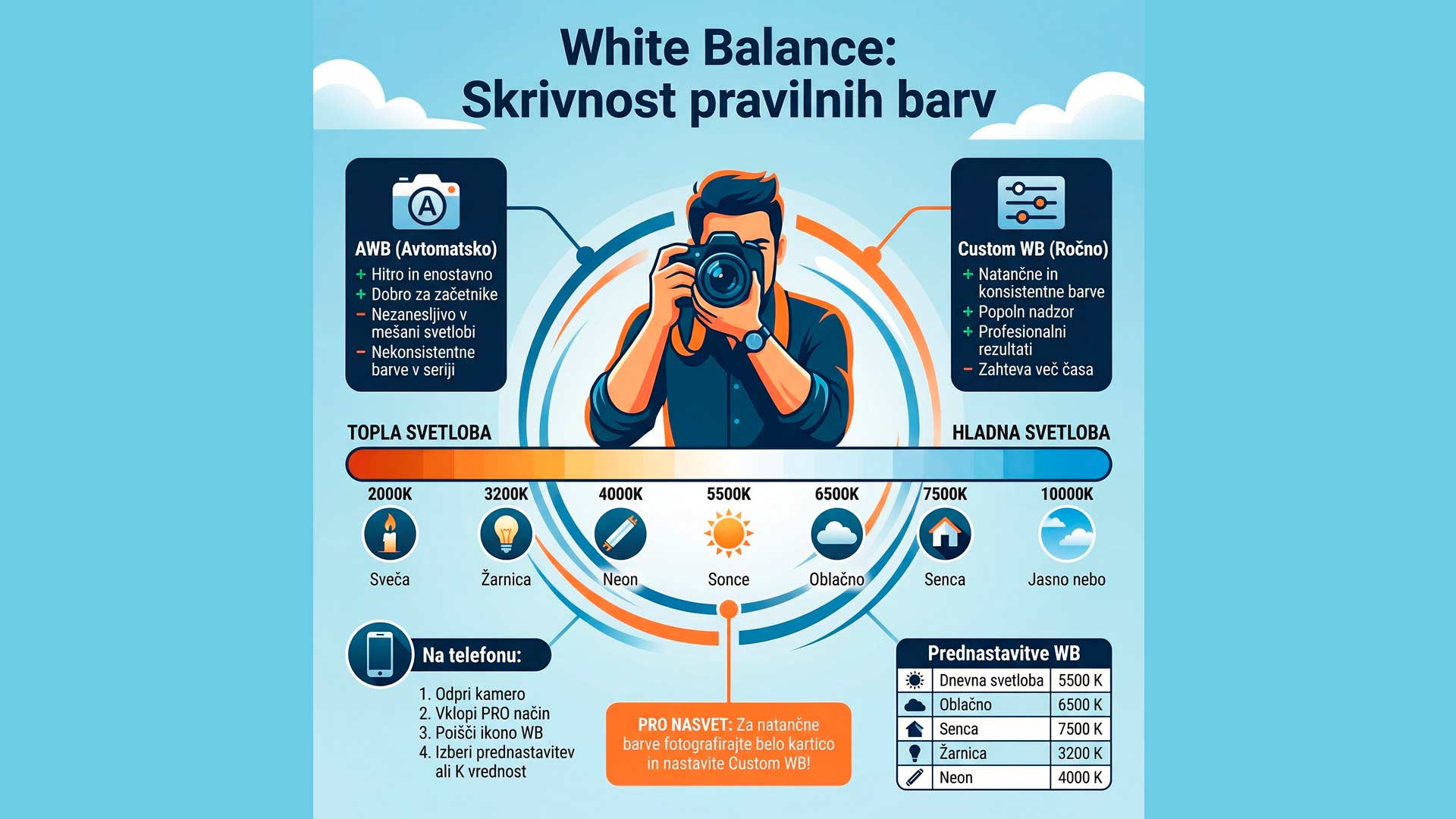
Vsak vir svetlobe ima svojo “barvno temperaturo”, ki jo merimo v Kelvinih (K):
- Topla svetloba (sveča, žarnica) ima nizko vrednost K (~2000-3500 K) in daje oranžen odtenek.
- Nevtralna svetloba (sonce sredi dneva, bliskavica) ima srednjo vrednost K (~5500 K).
- Hladna svetloba (oblačno nebo, senca) ima visoko vrednost K (~6500-10000 K) in daje moder odtenek.
Naloga White Balance nastavitve je, da nevtralizira barvni odtenek svetlobe in poskrbi, da so bele barve na fotografiji resnično bele, posledično pa so tudi vse ostale barve videti naravne.
Naučite se, kaj je White Balance (ravnovesje beline), zakaj je ključnega pomena za naravne barve in kako ga nastavite na fotoaparatu in mobilnem telefonu.
Ključna razlika: Fotografiranje v RAW ali JPG
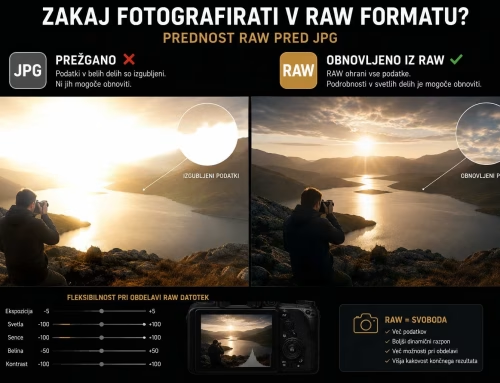
Izbira med formatoma RAW in JPG je najpomembnejša odločitev, ko govorimo o White Balance. Razlika v fleksibilnosti je ogromna.
Fotografiranje v JPG
Ko fotografirate v formatu JPG, fotoaparat trajno “vpeče” nastavitev White Balance v sliko. Vsi odvečni podatki se zavržejo, da je datoteka manjša.
- Kaj to pomeni? Če je bila nastavitev WB napačna (npr. slika je preveč oranžna), imate v postprodukciji (npr. v Lightroomu ali Photoshopu) zelo omejene možnosti popravljanja.
- Težave pri korekciji JPG: Vsak poskus večje spremembe barvne temperature bo povzročil izgubo kakovosti, barvne artefakte in posterizacijo. Barve ne bodo nikoli videti zares naravne, ker preprosto ni dovolj podatkov za rekonstrukcijo.
Fotografiranje v RAW
RAW datoteka je digitalni negativ. Vsebuje vse surove podatke, ki jih je zajel senzor, nastavitev White Balance pa je shranjena le kot meta podatek (informacija).
- Kaj to pomeni? V postprodukciji lahko nastavitev White Balance spremenite popolnoma brez izgube kakovosti! Kot da bi jo nastavili pravilno že na samem fotoaparatu.
- Popolna svoboda: Čeprav imate v RAW formatu popolno svobodo pri spreminjanju WB, se uporaba AWB odsvetuje pri fotografiranju v RAW, še posebej, če gre za serijske posnetke. Kamera bo namreč za vsak posnetek znova ocenjevala svetlobo, kar lahko vodi do rahlih odstopanj v barvni temperaturi med posnetki. To pomeni dodatno delo v postprodukciji, saj boste morali usklajevati barve med fotografijami, ki bi morale biti enake.
| Funkcija | RAW | JPG |
|---|---|---|
| Fleksibilnost WB | Popolna, brez izgube kakovosti | Zelo omejena, povzroča artefakte* |
| Popravljanje napak | Enostavno in učinkovito | Težavno in uničujoče za sliko |
| Potreba po natančnosti | Manjša, a za konsistentnost serije je priporočljiva ročna nastavitev | Ključna (mora biti pravilno ob zajemu) |
*Artefakti (ang. artifacts) so vizualne napake, ki se pojavijo na fotografiji kot posledica digitalne obdelave ali kompresije. Niso del originalne scene — nastanejo, ker program “nima dovolj podatkov” za kakovostno obdelavo.
Naš nasvet: Če želite največjo možno kakovost in svobodo pri obdelavi, vedno fotografirajte v formatu RAW.
AWB vs. ročno/izbrani WB: Kdaj prepustiti nadzor kameri?
Vsak fotoaparat in pametni telefon ponuja dve osnovni možnosti nastavitve ravnovesja beline: avtomatsko (AWB) in ročno (Custom WB).
Auto White Balance (AWB)
To je privzeta nastavitev večine naprav. Kamera poskuša sama uganiti barvno temperaturo svetlobe in jo popraviti.
Prednosti AWB
- Hitro in enostavno
- Dobro deluje v enostavnih pogojih (sončen dan)
- Odlično za začetnike
Slabosti AWB
- Pogosto zgreši pravo belino oz barvo
- Nezanesljiv pri umetni svetlobi (LED, žarnice)
- Ustvarja nekonsistentne barve med posnetki v seriji
Kdaj uporabiti AWB? Ko se vam mudi in fotografirate posamezne posnetke v JPG formatu. Pri serijskem fotografiranju (še posebej v RAW) se AWB odsvetuje zaradi nekonsistentnosti.
Custom White Balance (Ročne nastavitve)
Tu vi prevzamete nadzor. To je ključ do konsistentnih in profesionalnih barv, še posebej pri fotografiranju v JPG.
Prednastavitve (Presets): Najpogostejša in zelo uporabna metoda. Izberete ikono, ki najbolj ustreza vaši svetlobi:
- ☀️ Dnevna svetloba (Daylight): ~5500 K
- ☁️ Oblačno (Cloudy): ~6500 K
- 🏡 Senca (Shade): ~7500 K
- 💡 Žarnica (Tungsten/Incandescent): ~3200 K
- 🏢 Fluorescentna (Fluorescent): ~4000 K
Ročna nastavitev Kelvina (K): Popoln nadzor. Z drsnikom sami določite natančno vrednost v Kelvinih. Odlično za napredne uporabnike in studijsko delo.
Kdaj uporabiti Custom WB? Vedno, ko želite popoln nadzor, natančne barve in konsistentnost. Nujno pri fotografiranju v JPG, obvezno pri fotografiranju v RAW, da se izognete težavam pri kasnejši obdelavi.
White Balance na vašem telefonu
Ne mislite, da so te nastavitve rezervirane le za drage fotoaparate! Skoraj vsak sodoben pametni telefon omogoča ročno nastavitev ravnovesja beline v načinu PRO ali Manual.
Kako do nastavitev?
- Odprite aplikacijo za kamero.
- Poiščite in vklopite način PRO, Manual ali Expert.
- Med ikonami poiščite oznako WB.
- Odprl se vam bo meni, kjer lahko izbirate med prednastavitvami (ikone sonca, oblaka, žarnice) ali pa z drsnikom ročno nastavite vrednost v Kelvinih (K).
Zaključek: Eksperimentirajte!
Avtomatika je priročna, a pravi preskok v kakovosti boste dosegli, ko boste začeli zavestno uporabljati ročne nastavitve White Balance. Naslednjič, ko boste fotografirali, poskusite preklopiti iz AWB na eno od prednastavitev. Opazujte, kako se spremenijo barve. Če pa želite popolno svobodo, preklopite na format RAW in odkrijte nov svet možnosti v postprodukciji. Rezultati vas bodo presenetili!