Do sedaj smo spoznali teorijo barvnih prostorov, razumemo razliko med RAW in JPEG ter imamo pravilno kalibriran monitor.
Čas je, da odpremo program, v katerem večina fotografov preživi največ časa – Adobe Lightroom Classic.
V enem od prejšnjih člankov smo že spoznali, da ob uvozu RAW datoteke Lightroom najprej uporabi Camera Profil (npr. Adobe Color ali vaš lasten profil), da sploh interpretira surove podatke in ustvari barvno izhodišče.
Kaj pa se zgodi potem?
Če ste kdaj poskušali v Lightroomu poiskati nastavitev, kjer bi določili, ali želite po uvozu delati v sRGB ali Adobe RGB, ste verjetno hitro obupali. Takšne nastavitve namreč ni.
Lightroom je zasnovan tako, da od vas skrije tehnično zapletenost upravljanja barv, kar je po eni strani odlično, po drugi strani pa med fotografi povzroča veliko zmede. Poglejmo, kaj se dogaja v ozadju.
Interni barvni prostor Lightrooma (Melissa RGB)
Lightroom ne želi, da bi med obdelavo izgubili kakršnokoli barvno informacijo, ki jo je zabeležil vaš fotoaparat.
Zato je Adobe za Lightroom ustvaril poseben, ogromen delovni barvni prostor. Imenuje se Melissa RGB (poimenovan po eni od razvijalk pri Adobeju).
Melissa RGB je po velikosti praktično identičen prostoru ProPhoto RGB (o katerem smo govorili v drugem članku). To pomeni, da je tako velik, da zaobjame vse barve, ki jih lahko človeško oko vidi, in še več.
Kaj to pomeni za vas?
Ko v modulu Develop premikate drsnike za kontrast, saturacijo ali posamezne barve, to počnete v največjem možnem barvnem prostoru. Ničesar ne izgubite. Lightroom samodejno upravlja z barvami in poskrbi, da se na vašem kalibriranem monitorju prikažejo čim bolj natančno, glede na to, kaj vaš monitor zmore prikazati.
Priporočen vrstni red obdelave v modulu Develop
Ker Adobe Lightroom skrbi za barvni management v ozadju, se fotografi pogosto lotijo obdelave brez pravega sistema – najprej popravijo barve, nato ekspozicijo, nato spet barve. Rezultat je pogosto nepredvidljiv in obdelava traja dlje, kot bi morala.
Obstaja logičen vrstni red, ki sledi naravni hierarhiji barvnega upravljanja. Vsak korak gradi na prejšnjem, zato ga je smiselno upoštevati.
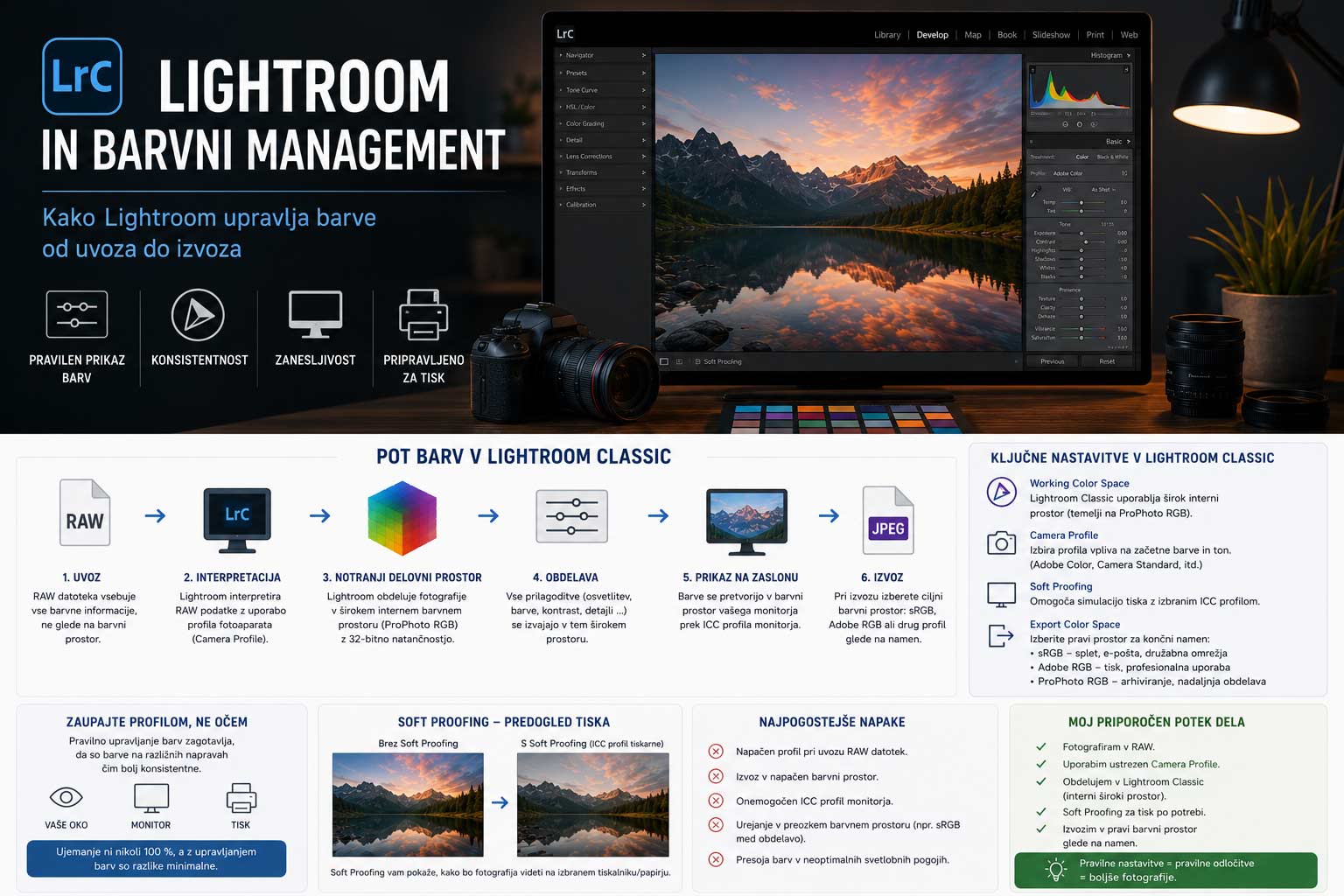
1. Camera Profil
Preden se dotaknete kateregakoli drsnika, izberite pravi Camera Profil (razdelek Profile na vrhu panela Basic). Profil postavi temelje za vse nadaljnje prilagoditve. Če ga zamenjate na koncu obdelave, se vam bodo porušile vse barvne nastavitve.
2. Bela točka (White Balance)
Takoj za profilom popravite belo točko. To je najpomembnejša barvna nastavitev. Dokler ne določite, katera barva je “bela” v vaši fotografiji, vse ostale barvne prilagoditve nimajo trdnega temelja. Lightroom ponuja samodejno belo točko (Auto), prednastavitve (Daylight, Cloudy, Shade…) ali ročno nastavljanje z drsnikoma Temperature in Tint.
3. Ekspozicija in tonski razpon
Ko je bela točka določena, se lotite svetlosti. Najprej nastavite splošno ekspozicijo (Exposure), nato pa posamezne tonske razpone: Highlights (svetli deli), Shadows (sence), Whites (najsvetlejše točke) in Blacks (najtemnejše točke). S temi petimi drsniki pokrijete celoten tonski razpon fotografije.
4. Kontrast in ton krivulja (Tone Curve)
Ko so tonski razponi urejeni, po potrebi dodajte kontrast. Začetniki lahko uporabijo enostavni drsnik Contrast, naprednejši pa Tone Curve, ki omogoča natančnejši nadzor nad posameznimi deli tonskega razpona.
5. Barve (HSL / Color Mixer)
Šele zdaj, ko sta ekspozicija in tonski razpon urejena, se lotite barv. Panel HSL (Hue, Saturation, Luminance) oziroma Color Mixer vam omogoča, da za vsako posamezno barvo posebej prilagodite odtenek (Hue), nasičenost (Saturation) in svetlost (Luminance). To je najmočnejše barvno orodje v Lightroomu.
6. Detajli (ostrina in redukcija šuma)
Po barvnih prilagoditvah se posvetite detajlom. Ostrina (Sharpening) in redukcija šuma (Noise Reduction) sta odvisni od vsebine fotografije in nastavitev fotoaparata, ne od barv, zato ju obravnavamo ločeno.
7. Lokalne prilagoditve (Masking)
Globalne prilagoditve, ki smo jih naredili do sedaj, vplivajo na celotno fotografijo. Lokalne prilagoditve (Masking – nebo, subjekt, čopič, gradient) pa vam omogočajo, da določene popravke naredite le na izbranem delu fotografije. To je zadnji korak pred preverjanjem končnega rezultata.
8. Soft Proof
Preden izvozite, vklopite Soft Proofing in preverite, kako bo fotografija izgledala v ciljnem barvnem prostoru (sRGB za splet, ICC profil tiskalnika za tisk). Šele zdaj boste videli, ali so vse vaše barvne odločitve preživele pretvorbo.
9. Export
Zadnji korak. Izberite pravi barvni prostor in izvozite.
Soft Proofing: Pogled v prihodnost
Ker Lightroom interno dela z ogromnim številom barv, vaša fotografija med obdelavo pogosto izgleda fantastično – barve so žive in nasičene.
Težava nastane, ko želite to fotografijo natisniti ali jo objaviti na spletu v manjšem sRGB prostoru. Nekatere izmed teh fantastičnih barv preprosto ne bodo preživele pretvorbe v manjši prostor ali na papir.
Da ne bi bili na koncu razočarani, ima Adobe Lightroom odlično funkcijo, ki se imenuje Soft Proofing.
Soft Proofing (najdete ga v modulu Develop, spodaj pod fotografijo) vam omogoča, da na zaslonu simulirate, kako bo fotografija izgledala, ko bo pretvorjena v določen barvni prostor (npr. sRGB) ali natisnjena na določen papir (če imate ICC profil tiskalnika).
Ko vklopite Soft Proofing, se ozadje okoli fotografije obarva belo (simulacija papirja), v zgornjem desnem kotu pa lahko izberete ciljni profil (Profile).
Če opazite, da so barve ob vklopu Soft Proofinga postale blede ali so se spremenile, lahko ustvarite t.i. Proof Copy (navidezno kopijo) in barve v njej popravite posebej za tisti namen, ne da bi uničili originalno obdelavo.
Izvoz (Export): Trenutek resnice
Če je Lightroom med obdelavo barvne prostore skrival pred vami, pa vas bo pri izvozu (Export) prisilil, da sprejmete odločitev.
Ko končate z obdelavo in želite iz Lightrooma dobiti končno JPEG datoteko, morate v oknu Export poiskati razdelek File Settings. Tam se nahaja spustni meni Color Space.
To je najpomembnejša nastavitev v celotnem procesu!
Pravilo, ki smo ga omenili že v drugem članku, ponavljamo tukaj:
- Za splet (Facebook, Instagram, spletna stran): VEDNO izberite sRGB.
- Za tisk (laboratorij, fotoknjiga): Izberite sRGB, razen če vam tiskarna izrecno naroči, da uporabite Adobe RGB.
- ProPhoto RGB: Pri izvozu v JPEG ga NIKOLI ne uporabite, saj bo povzročil napačne, sprane barve na skoraj vseh napravah. Uporablja se le pri izvozu v format TIFF (16-bit) za nadaljnjo obdelavo v Photoshopu.
Kaj pa nova funkcija HDR v Lightroomu?
Če uporabljate novejše različice Lightroom Classic (od v13 naprej), ste v modulu Develop verjetno opazili nov gumb HDR (High Dynamic Range).
Ta funkcija med fotografi trenutno povzroča precej zmede.
Kaj to je?
HDR gumb Lightroomu omogoča, da prikaže in izvozi fotografijo z ekstremno visokim razponom svetlosti. Sence so lahko neverjetno globoke, svetli deli (npr. sonce) pa dobesedno žarijo.
V čem je težava?
Da bi ta učinek sploh videli, potrebujete pravi, izjemno drag HDR monitor (certificiran kot DisplayHDR 1000 ali več) ali najnovejši Apple zaslon (XDR). Večina “navadnih” monitorjev, ki jih imamo fotografi doma (tudi tistih boljših, kalibriranih), je t.i. SDR (Standard Dynamic Range) in te funkcije ne zmore prikazati.
Poleg tega večina spletnih strani in naprav vaših strank še ne podpira prikaza HDR fotografij.
Zaključek
Lightroom je pri upravljanju barv zasnovan tako, da vas ščiti pred napakami. Interno uporablja največji možni barvni prostor in od vas zahteva odločitev šele na samem koncu, pri izvozu.
Če imate kalibriran monitor, izberete pravi Camera Profil na začetku, sledite logičnemu vrstnemu redu obdelave in pri izvozu za splet dosledno izbirate sRGB, ste naredili praktično vse, kar je potrebno za pravilne barve.
Kaj pa tistih preostalih primerih, ko iz Lightrooma fotografijo prenesemo v Photoshop za zahtevnejšo obdelavo? Tam so nastavitve barvnih prostorov bistveno bolj zapletene in zahtevajo naše ročno posredovanje.
V naslednjem članku
To bomo raziskali v naslednjem članku:
Photoshop in barvni management: Kako ne uničiti barv pri prenosu?



Kmalu na blogu
Svetlomer: kdaj fotoaparat napačno presodi svetlobo
Stabilizacija slike: zakaj ne ustavi otroka, pomaga pa vašim rokam
Bokeh: zakaj zamegljeno ozadje ni vedno lepo
Goriščna razdalja in perspektiva: zakaj različni mm ne pripovedujejo iste zgodbe
Čiščenje fotografske opreme: Kako varno skrbeti za fotoaparat, objektive in dodatke
Dnevi fotografije Maribor 2012: projekt, ki se mi še danes zdi neponovljiv
V pripravi …
Kako skenirati diapozitive: praktičen vodnik za ohranitev analognega arhiva
Skeniranje oziroma natančneje digitalizacija diapozitivov omogoča, da arhiv ohranimo, pregledno uredimo, ponovno obdelamo in delimo. Vendar dober rezultat ni samoumeven: kakovost je odvisna od stanja originala, izbire postopka, pravilne priprave, nastavitev in nadaljnje obdelave.
Predviden datum objave: avgust-november 2026
Kako s pametnim telefonom fotografirati artikle za spletno trgovino
Raziskave kažejo, da več kot 60 % spletnih kupcev ocenjuje kakovost fotografije kot najpomembnejši dejavnik pri odločitvi za nakup – bolj kot opis izdelka ali celo ocene drugih kupcev.
Predviden datum objave: november – december 2026, pred tem izvedba tečaja
Mojih 5 najljubših fotografskih lokacij v Mariboru
Vsak ima svoje najljubše fotografske lokacije. V članku razkrivam mojih 5 najljubših v Mariboru.
Predviden datum objave: september – december 2026