V prejšnjem članku smo ugotovili, da RAW datoteka nima določenega barvnega prostora in da so barve v njej “surove”. Senzor fotoaparata preprosto zabeleži svetlobne vrednosti.
Toda ko to surovo datoteko odprete v programu za obdelavo (kot sta Adobe Lightroom ali Photoshopov vtičnik Camera Raw), jo program takoj prikaže v barvah. Kako program ve, kako naj te surove enice in ničle prevede v specifičen odtenek rdeče, modre ali zelene?
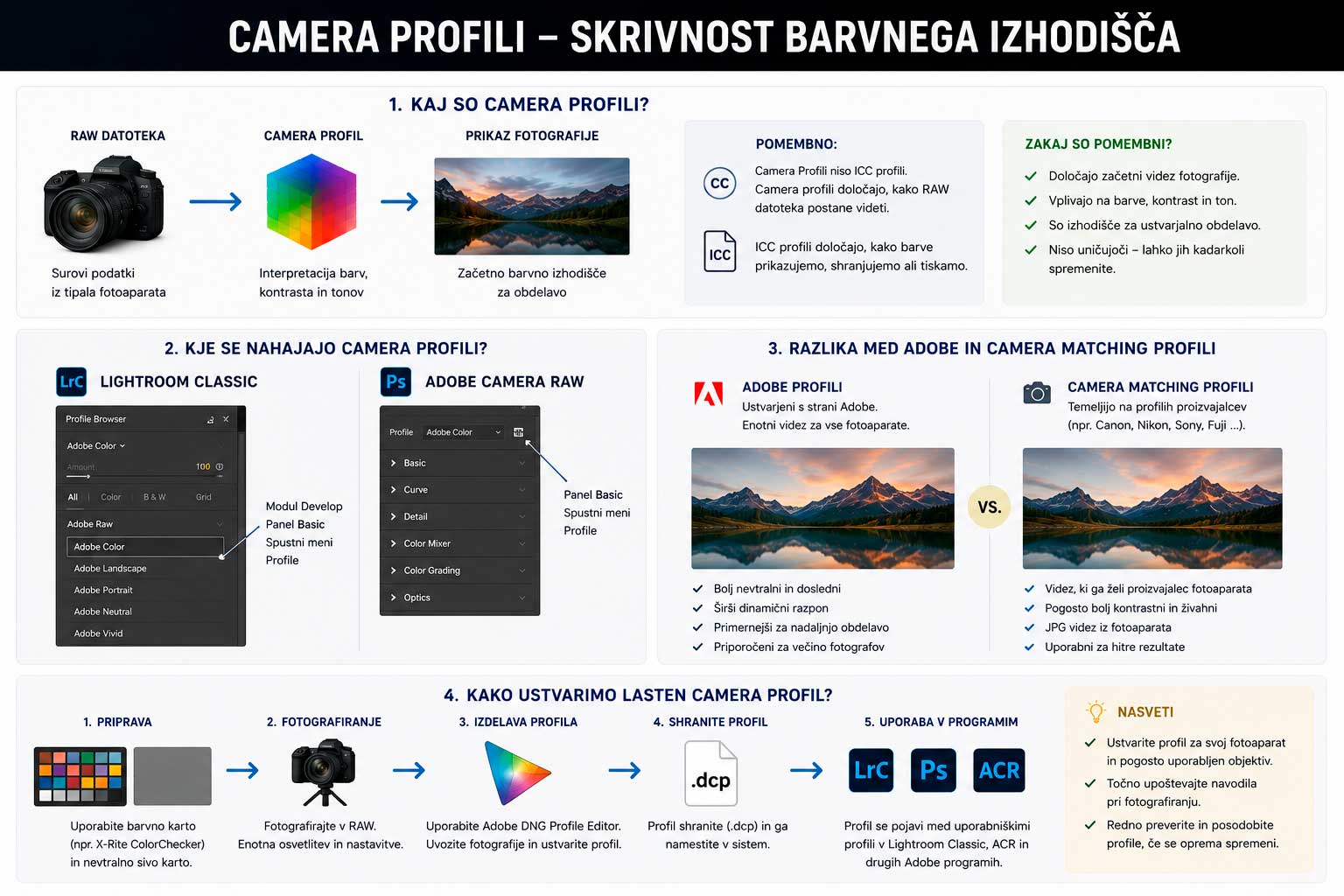
Odgovor se skriva v Camera Profilih (včasih imenovanih tudi DCP profili ali Camera Calibration).
To je prvi in morda najbolj spregledan korak v upravljanju barv. Preden sploh začnete premikati drsnike za kontrast ali saturacijo, Camera Profil določi vaše barvno izhodišče.
Camera Profil ni ICC Profil
Najprej razčistimo najpogostejšo zmedo. Beseda “profil” se v fotografiji uporablja prepogosto.
- ICC Profil (o katerem smo govorili v prvem članku) opisuje barvne lastnosti izhodne naprave – vašega monitorja ali tiskalnika. Skrbi, da naprava pravilno prikaže barve.
- Camera Profil pa opisuje barvne lastnosti vhodne naprave – senzorja vašega fotoaparata. Skrbi, da program pravilno prebere in interpretira zajete barve.
Če je ICC profil prevajalec za monitor, je Camera Profil prevajalec za senzor.
Kje najdem Camera Profile?
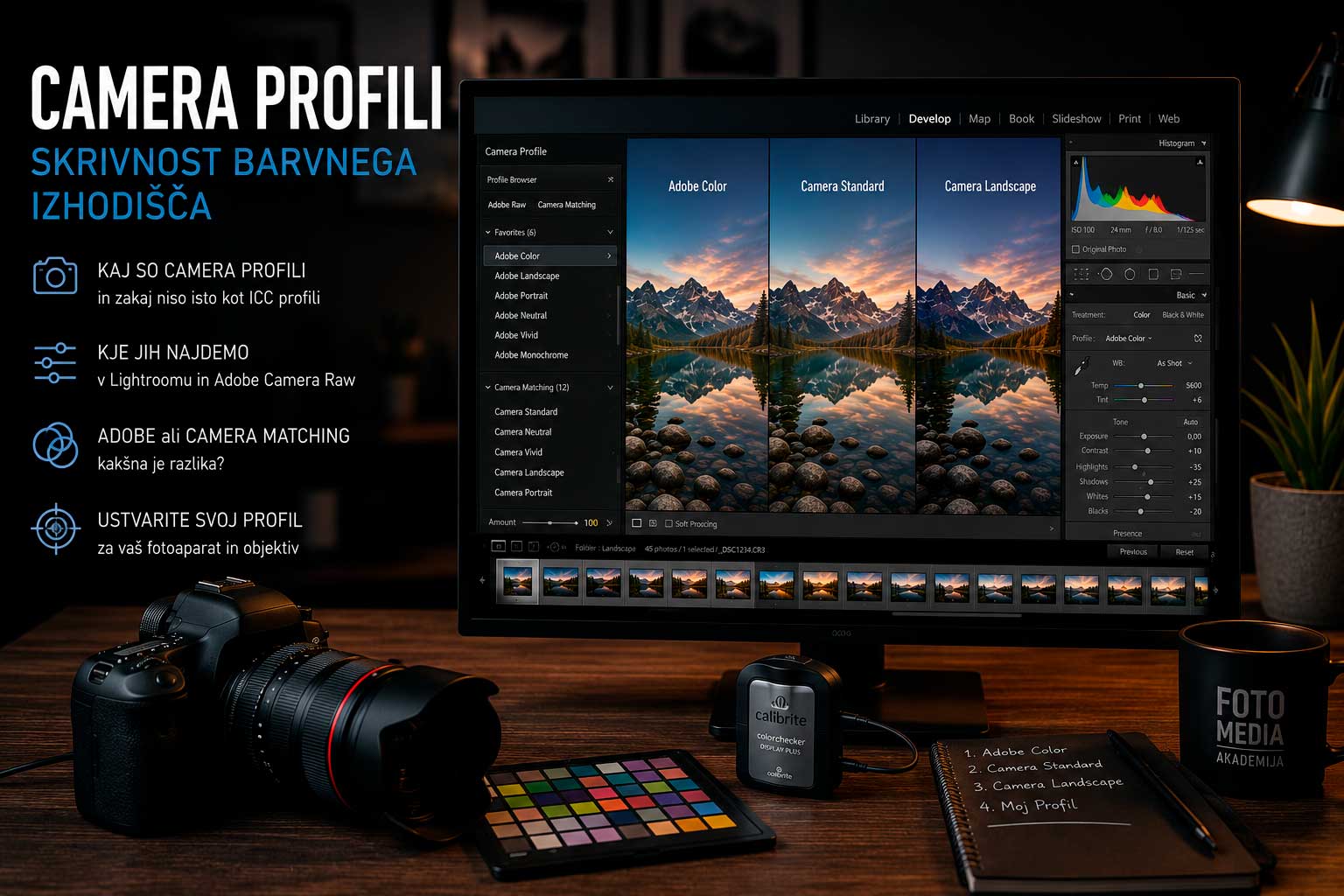
Če uporabljate Adobe ekosistem, boste Camera Profile našli na samem vrhu orodjarne.
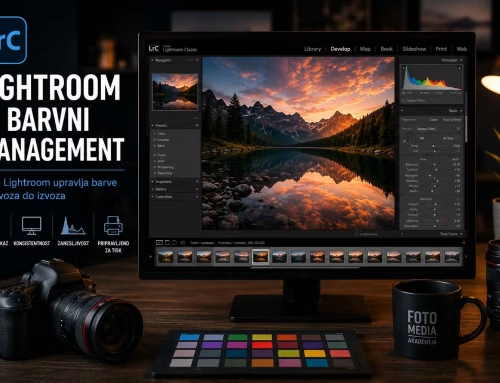
V Lightroom Classic se nahajajo v modulu Develop, čisto na vrhu panela Basic, pod oznako “Profile”. V vtičniku Adobe Camera Raw (ki ga uporabljate v Photoshopu ali Bridgeu) pa prav tako na vrhu panela Edit. Oba programa uporabljata popolnoma enak procesor in iste profile.
(Opomba: Tudi drugi programi, kot je Capture One, uporabljajo podoben sistem vhodnih profilov, vendar imajo svoj lasten način delovanja in poimenovanja.)
Ko odprete brskalnik profilov (Profile Browser) v Lightroomu ali Camera Rawu, boste opazili dve glavni kategoriji, ki sta za fotografe najbolj pomembni:
1. Adobe Profili (Adobe Color, Adobe Standard, Adobe Landscape…)
To so profili, ki so jih ustvarili inženirji pri podjetju Adobe. Ko uvozite RAW datoteko, program privzeto izbere Adobe Color. Ta profil je zasnovan tako, da ponudi prijeten, uravnotežen začetek za večino fotografij. Adobe Standard je nekoliko bolj umirjen, Adobe Landscape pa poudari modre in zelene odtenke.
2. Camera Matching Profili
Tukaj postane zanimivo. Če odprete to skupino, boste videli imena, ki so vam znana iz menija vašega fotoaparata (npr. Camera Standard, Camera Vivid, Camera Neutral).
To so profili, ki so jih Adobejevi inženirji razvili posebej zato, da bi čim bolj natančno simulirali videz JPEG datotek iz vašega specifičnega modela fotoaparata.
Spomnite se prejšnjega članka: če ste na fotoaparatu nastavili stil “Vivid” in fotografirali v RAW (Zakaj bi morali fotografirati v RAW?), je Lightroom ta stil ignoriral in uporabil Adobe Color. Če pa zdaj v Lightroomu ročno izberete profil Camera Vivid, boste dobili nazaj tiste barve, ki ste jih videli na zaslončku fotoaparata.
(Izjema so fotoaparati Fujifilm, kjer Lightroom samodejno prebere in aplicira Film Simulation profil, kot smo omenili v prejšnjem članku.)
Zakaj bi ustvarili lasten Camera Profil?
Adobejevi profili so odlični za večino uporabnikov. Vendar pa so ustvarjeni na podlagi testiranja enega samega, povprečnega fotoaparata določenega modela (npr. enega Canon EOS R5) v laboratoriju.
V realnosti pa obstajajo minimalne razlike v senzorjih, tudi med istimi modeli. Še večja razlika pa nastane zaradi objektivov. Različni premazi na steklu različnih objektivov (npr. Sigma vs. Canon vs. Tamron) prepuščajo svetlobo nekoliko drugače, kar lahko vpliva na barvni odtenek fotografije (nekateri vlečejo na toplo, drugi na hladno).
Če zahtevate absolutno barvno natančnost – na primer pri fotografiranju umetniških del, izdelkov za kataloge (produktna fotografija) ali če želite, da so barve med različnimi ohišji in objektivi popolnoma usklajene – si lahko ustvarite svoj lasten Camera Profil.
Kako ustvariti lasten profil?
Za to potrebujete fizično barvno tarčo, kot je na primer Calibrite ColorChecker Passport ali Datacolor SpyderCheckr.
Postopek je naslednji:
- Na lokaciji fotografiranja, v isti svetlobi, v kateri boste fotografirali motiv, naredite eno fotografijo barvne tarče.
- To RAW fotografijo uvozite v priloženo programsko opremo (ali neposredno v Lightroom s pomočjo vtičnika).
- Program analizira barvne kvadratke na tarči in izračuna natančno razliko med tem, kar je vaš senzor z vašim objektivom zabeležil, in tem, kar bi dejansko moralo biti.
- Program ustvari nov, unikatni .dcp profil, ki se shrani v Lightroom.
Ko nato obdelujete fotografije s tega snemanja, v Lightroomu pod “Profiles” preprosto izberete ta svoj novi profil. Barve se bodo v trenutku popravile in postale popolnoma natančne.
Postopek izdelave lastnih profilov je sestavni del naših tečajev: Digitalna fotografija 2 in Digitalna temnica 1
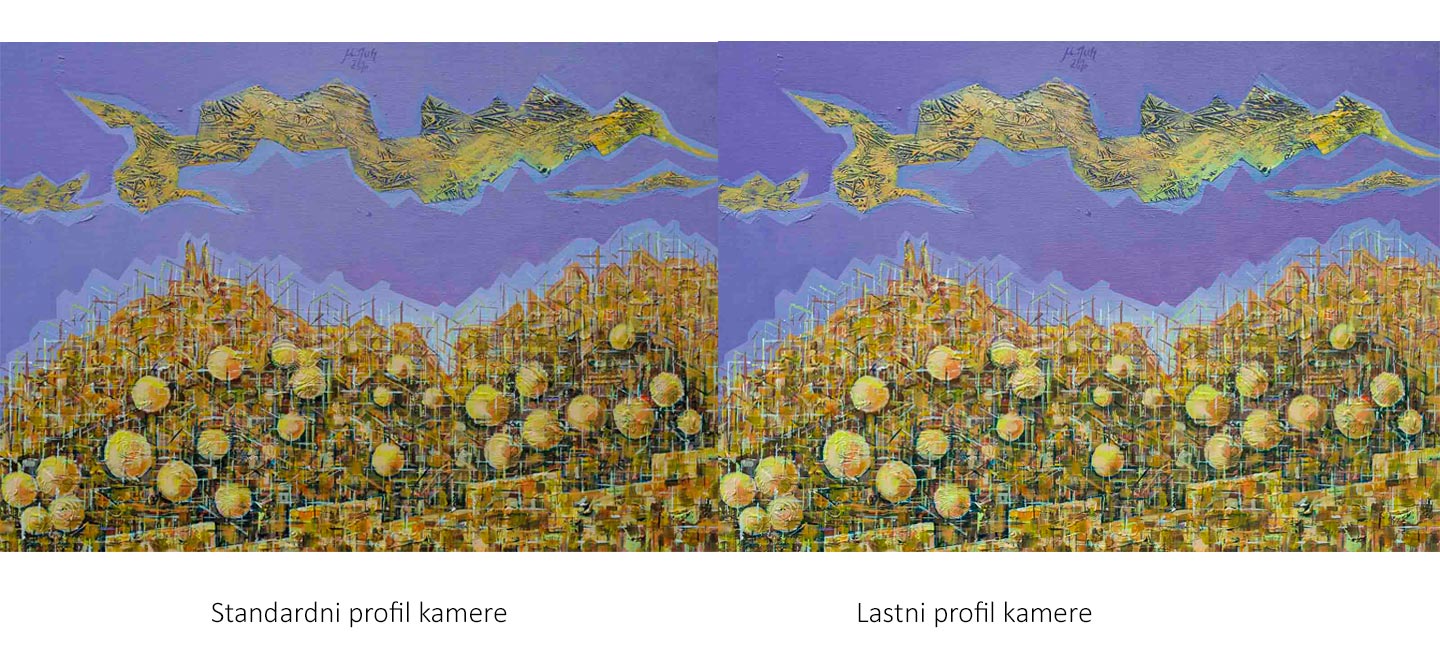
Na fotografiji je umetniško delo prof.dr.Matjaža Duha, katerega reprodukcijo sem naredil. Razlika ni (ali pa je, odvisno kdo gleda) zelo očitna.
Zaključek
Zdaj razumemo celotno pot zajema: fotoaparat zabeleži surove podatke (RAW), Camera Profil v Lightroomu pa določi, kako se te surove barve sploh interpretirajo in prikažejo na zaslonu.
Vendar pa to izhodišče nima pravega pomena, če ga gledamo na zaslonu, ki barv ne prikazuje pravilno.
Zato je naš naslednji, nujni korak – kalibracija.
V naslednjem članku
V naslednjem članku si bomo pogledali:
Kalibracija monitorja: Zakaj je nujna in kateri monitor je sploh primeren?


Kmalu na blogu
EXIF in IPTC: nevidni podatki, ki fotografiji dajejo red, avtorstvo in kontekst
Fotografija ni samo moja: avtorska pravica, podoba človeka in klik na Objavi
Kaj potrebuješ, da bi bil fotograf?
Kako s pametnim telefonom fotografirati artikle za spletno trgovino
Astrofotografija za začetek: kako fotografirati zvezde in nočno pokrajino
10 destinacij, kjer vas lahko fotografiranje s telefonom ali kamero spravi v težave
Time-lapse: kako iz ur svetlobe ustvariti nekaj sekund zgodbe
Mojih 5 najljubših fotografskih lokacij v Mariboru