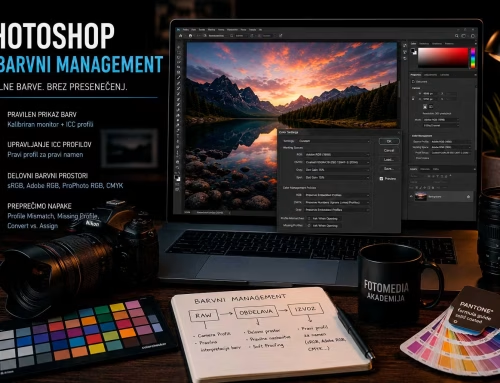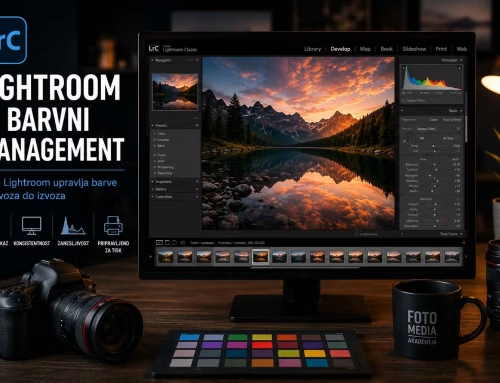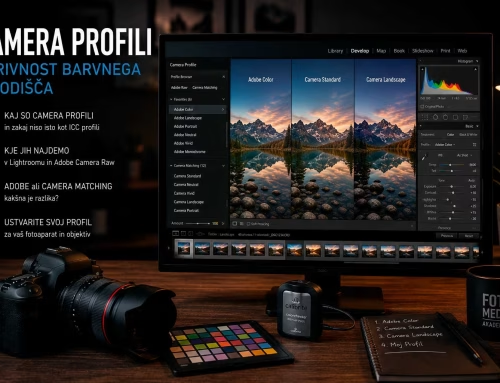
Prišli smo do trenutka resnice. Monitor je kalibriran, fotografijo sem obdelal v Lightroomu ali Photoshopu, na zaslonu pa so barve videti točno tako, kot sem si jih zamislil.
Nato kliknem Print. In prav tu se marsikateremu fotografu zgodi razočaranje: natis je pretemen, barve niso tako žive kot na monitorju ali pa fotografija vleče v zeleno oziroma magenta. To ni nujno napaka tiskalnika. Tisk je preprosto drugačen svet od zaslona.
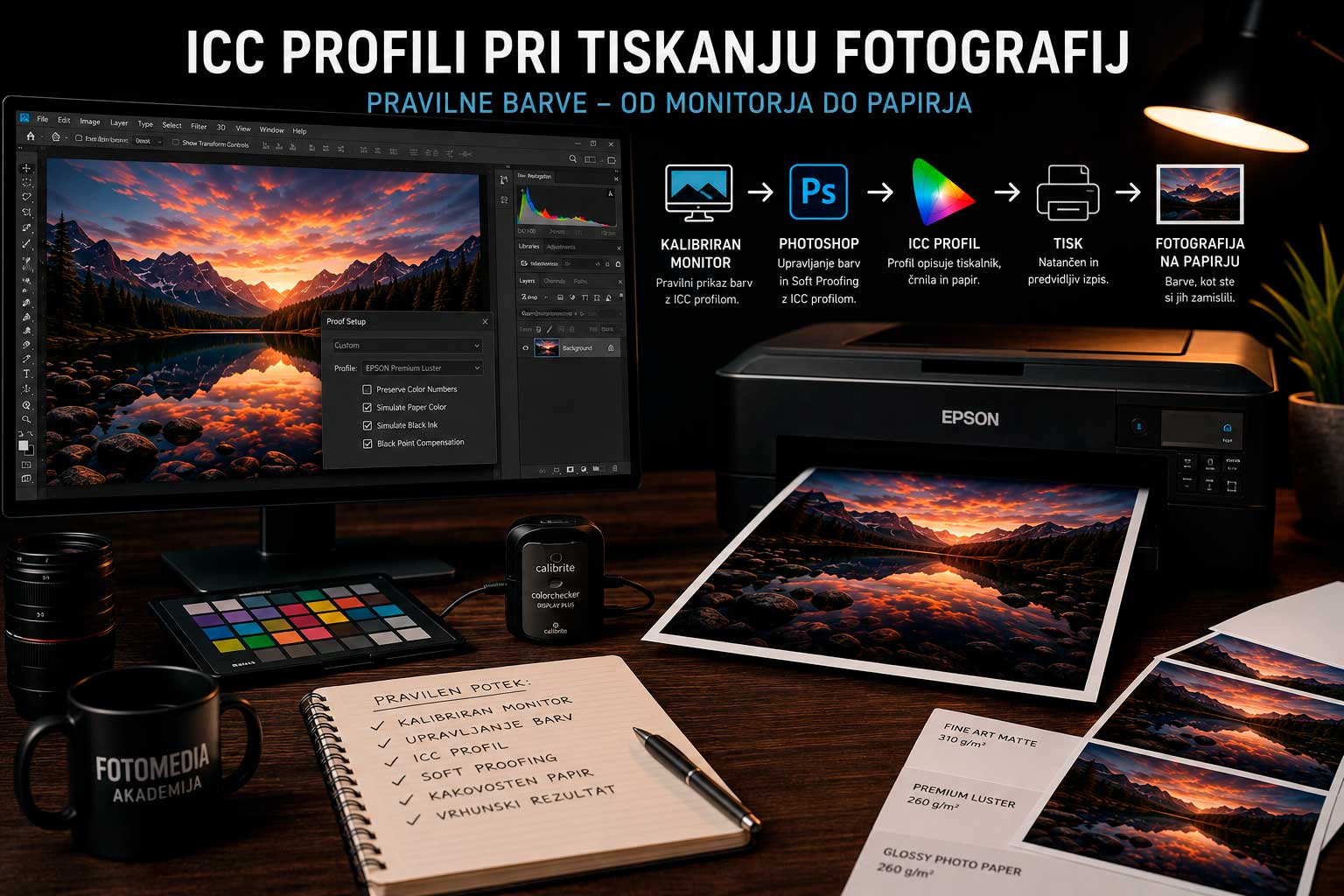
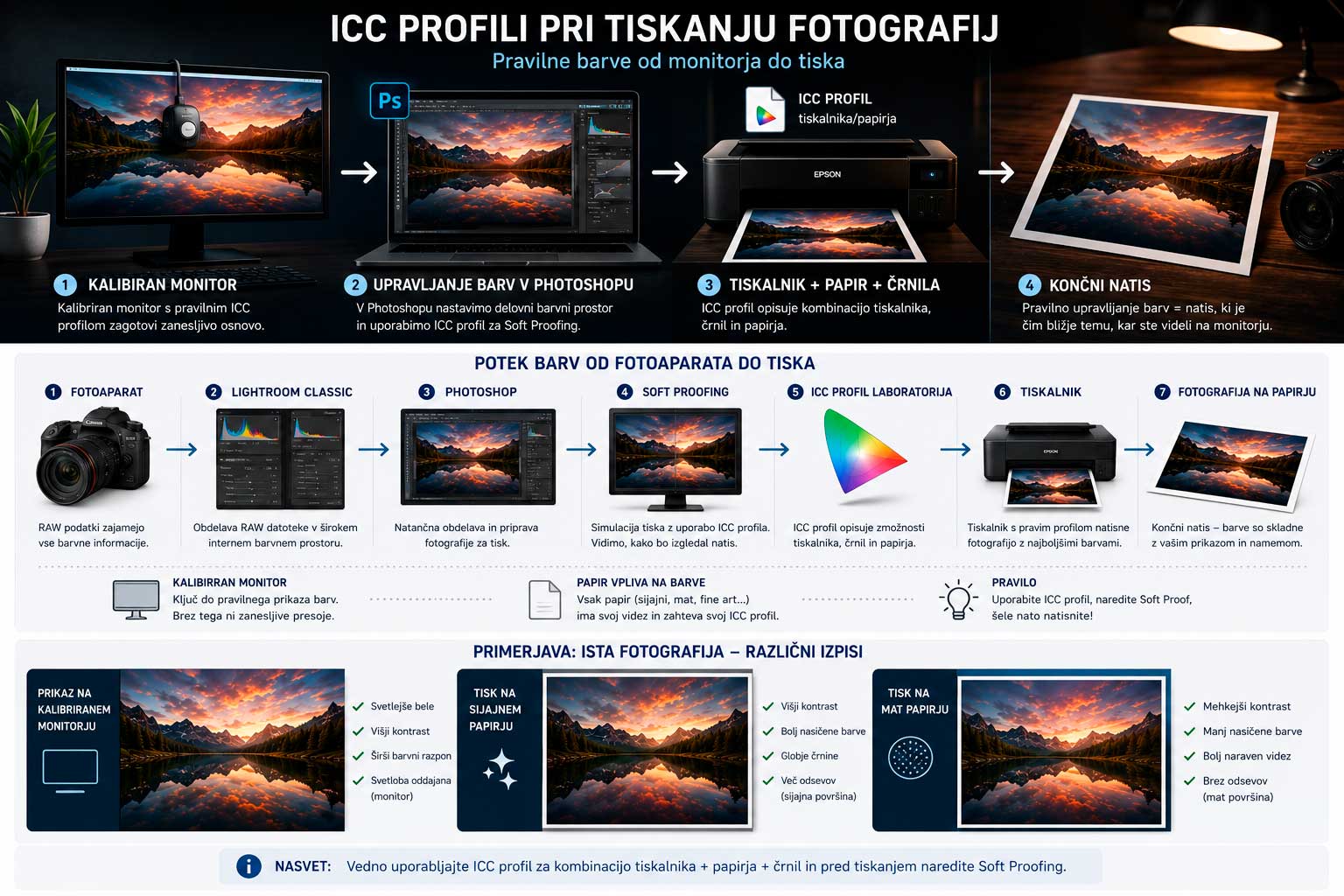
Dobra novica je, da lahko z nekaj pravilnimi koraki rezultat zelo dobro predvidim. Ključ so kalibriran monitor, ustrezen ICC-profil, Soft Proofing in predvsem jasno pravilo: barve naj upravlja samo en sistem.
Zakaj je tisk tako zahteven?
Monitor oddaja svetlobo in zato dela v svetu RGB. Papir svetlobo samo odbija, njegova bela pa je odvisna od samega materiala in osvetlitve prostora. Zato natis nikoli ne more zares žareti tako kot fotografija na svetlem zaslonu.
Monitor lahko prikaže zelo svetle tone, globoke sence in izjemno nasičene barve. Papir je omejen z belino podlage, lastnostmi črnila ter količino svetlobe, ki pada nanj. To ne pomeni, da je natis slabši. Pomeni le, da moram fotografijo pripraviti za drug medij.
Zakaj papir tako močno vpliva na končni videz fotografije?
Papir ni samo podlaga, na katero tiskalnik nanese črnilo. Je pomemben del fotografskega procesa. Enaka datoteka lahko na sijajnem, mat in Fine Art papirju izgleda kot tri nekoliko različne fotografije.
Belina papirja določa vašo »belo«
Monitor lahko prikaže belo z lastno svetlobo. Papir lastne svetlobe nima. Njegova bela je odvisna od materiala in ambienta. Nekateri papirji so nevtralno beli, drugi nekoliko kremasti, tretji hladnejši in modrikasti.
Portret na toplem Fine Art papirju bo zato deloval mehkejši in toplejši kot isti portret na hladno belem sijajnem papirju. Datoteka je lahko popolnoma enaka, občutek pa ni.
Vpojnost črnila in kontrast
Sijajni, luster in satin papirji imajo premaz, zaradi katerega črnilo ostane bolj na površini. Barve so zato praviloma bolj živahne, kontrast višji, črna pa globlja.
Mat papir črnilo vpija drugače. Kontrast je nekoliko manjši, prehodi so nežnejši, površina pa ne odbija svetlobe. To ni pomanjkljivost, temveč značaj materiala. Prav zato je mat papir pogosto odlična izbira za portrete, reportažo in fotografije, pri katerih želim bolj umirjen videz.
Optična belila in svetloba v prostoru
Nekateri papirji vsebujejo optična belila (Optical Brightening Agents oziroma OBA), ki lahko pod UV-svetlobo delujejo izraziteje belo. Tak natis lahko zato pod dnevno svetlobo izgleda nekoliko drugače kot pod toplo notranjo osvetlitvijo.
Če pripravljam fotografijo za razstavo, ne razmišljam samo o papirju, ampak tudi o tem, pod kakšno svetlobo bo obiskovalec natis gledal.
Površina in tekstura
Globoko teksturiran Fine Art papir razprši svetlobo in praviloma ne more doseči enake globine črne kot sijajni papir. V zameno pa lahko fotografiji doda materialnost, mehkobo in občutek umetniškega odtisa.
Kaj je ICC profil za tisk?
V prvem članku sem ICC-profil primerjal s prevajalcem. ICC-profil za tisk je zelo natančen prevajalec: pozna obnašanje točno določenega tiskalnika, črnila in papirja.
Programu pove, kako naj barvne podatke v fotografiji pretvori, da bodo na določeni kombinaciji tiskalnika in papirja čim bliže želenemu rezultatu. ICC-profil za tisk zato ni univerzalen. Če zamenjam tiskalnik ali papir, potrebujem drug profil. Tudi Epson v svojih navodilih poudarja, da je za vsak model tiskalnika in tip papirja potreben ustrezen profil.
Lahko si predstavljate tak primer: za živahno rdečo rožo na sijajnem papirju tiskalnik potrebuje drugačno količino črnila kot za isto rožo na mat Fine Art papirju. Profil programu pove, kako naj to razliko upošteva.
Kje dobim ICC profil?
| Kje tiskam? | Kje običajno dobim profil? | Kaj preverim? |
|---|---|---|
| Foto laboratorij ali spletna tiskarna | Na spletni strani laboratorija ali neposredno pri ponudniku. | Ali laboratorij želi datoteko v sRGB in ali profil uporabljam samo za Soft Proofing. |
| Domači foto tiskalnik Canon ali Epson z originalnim papirjem | Profili so pogosto nameščeni skupaj z gonilnikom tiskalnika. | Izberem profil, ki se ujema z natančnim modelom tiskalnika in vrsto papirja. |
| Papir drugega proizvajalca | Na spletni strani proizvajalca papirja, na primer Hahnemühle, Canson ali Ilford. | Profil mora ustrezati mojemu modelu tiskalnika, črnilu in papirju. |
Pri laboratoriju vedno preberem navodila. Mnoga podjetja zahtevajo, da pošljem fotografijo v sRGB; laboratorij nato sam opravi pretvorbo za svoj tiskalni proces. V takem primeru profil laboratorija po navadi uporabim za Soft Proofing, ne pa nujno za končni izvoz JPEG-datoteke.
Soft Proofing: simulacija natisa na zaslonu
Ko imam nameščen pravi ICC-profil, ga lahko uporabim za Soft Proofing. To je simulacija, ki mi na kalibriranem monitorju pokaže, kako bo fotografija približno izgledala po pretvorbi za izbrani tiskalnik in papir.
Soft Proofing ne ustvari pravega natisa. Mi pa pravočasno razkrije, katere barve so zunaj zmožnosti izbranega papirja in tiskalnika, ter koliko se bosta spremenila kontrast in svetlost.
Kako ga uporabim v Lightroom Classic?
- V modulu Develop pod fotografijo vključim Soft Proofing.
- V desnem delu zaslona kot profil izberem ICC-profil svojega tiskalnika in papirja.
- Po potrebi vključim Simulate Paper & Ink oziroma simulacijo papirja in črnila.
- Primerjam prikaz s prvotno obdelavo in preverim opozorila za barve zunaj gamuta.
- Če je potrebno, ustvarim Proof Copy in popravke naredim samo za tisk, ne da bi spreminjal izvirno fotografijo.
Slika bo po vključitvi simulacije pogosto videti manj svetla in nekoliko manj kontrastna. To je normalno. Papir ne oddaja svetlobe, zato ne more izgledati kot zaslon.
Adobe tudi pri Photoshopu priporoča, da pri predogledu tiska uporabim profil, ki se ujema z izhodno napravo in izbrano vrsto papirja; prikaz beline papirja omogoča realnejšo predstavo o kontrastu na ne povsem belem papirju
Kdo upravlja barve: Lightroom oziroma Photoshop ali tiskalnik?
To je najpomembnejši praktični del članka.
Ko tiskam, moram izbrati enega upravljavca barv:
- barve upravlja Lightroom ali Photoshop, ali
- barve upravlja gonilnik tiskalnika oziroma operacijski sistem.
Obe poti lahko delujeta. Težava nastane, ko poskušata barve upravljati oba hkrati.
Najbolj priporočena pot: barve upravlja Lightroom ali Photoshop
To pot izberem, kadar imam pravilen ICC-profil za kombinacijo tiskalnika in papirja ter želim najbolj predvidljiv rezultat.
V Lightroomu oziroma Photoshopu izberem možnost, da program upravlja barve, nato pa nastavim točen profil tiskalnika in papirja. V Photoshopu je ta nastavitev označena kot Photoshop Manages Colors. Adobe priporoča, da ob uporabi lastnega profila v programu izklopim upravljanje barv v gonilniku tiskalnika, da nastavitve tiskalnika ne bi prepisale izbranega profila.
V gonilniku tiskalnika nato poiščem okno, kakršno je prikazano spodaj, in izberem:
No Color Adjustment oziroma Off (No Color Adjustment).
Pri nekaterih tiskalnikih je enaka ideja zapisana kot Color Management Off, Disable Color Management ali Application Manages Colors. Ime je odvisno od znamke, modela tiskalnika in operacijskega sistema, princip pa je enak.
Epsonova navodila navajajo isto pravilo: če barvno upravljanje izvaja program, naj bo v gonilniku izbrana možnost Off (No Color Adjustment).
Kaj pomenijo nastavitve v oknu »Color Correction«?
V gonilnikih Epson se pogosto prikažejo možnosti Color Controls, PhotoEnhance, ICM in No Color Adjustment. Različice pri drugih proizvajalcih imajo lahko drugačna imena, toda logika je podobna.
| Nastavitev | Kaj naredi | Kdaj jo uporabim? |
|---|---|---|
| Color controls | Gonilnik sam prilagodi kontrast, nasičenost, svetlost in barvni ton. | Za hiter domači natis, kadar želim, da tiskalnik sam »olepša« fotografijo. Ni primerna za natančen tisk iz Lightrooma ali Photoshopa. |
| PhotoEnhance | Samodejno prepozna motiv in lahko poudari barve, kontrast ali kožne tone. | Za priložnostne, neobdelane družinske fotografije. Pri lastni obdelavi v Lightroomu in Photoshopu jo pustim izklopljeno. |
| ICM | Uporabi Windowsovo upravljanje barv oziroma barvno pretvorbo gonilnika. | Kadar program, iz katerega tiskam, sam ne upravlja barv in nimam lastnega natančnega tiskalnega postopka. |
| No Color Adjustment | Gonilnik ne spreminja barv. | Ko barve upravlja Lightroom ali Photoshop in sem v programu izbral ustrezen ICC-profil. To je pravilna nastavitev za nadzorovan fotografski tisk. |
Kaj je dvojno upravljanje barv?
Dvojno upravljanje barv (double profiling) pomeni, da Lightroom ali Photoshop najprej pravilno pretvori barve z ICC-profilom, nato pa gonilnik tiskalnika barve spremeni še enkrat.
Rezultat so lahko nenaravno močne ali sprane barve, izrazit zelen, cian ali magenta pridih ter natis, ki je bistveno temnejši od pričakovanega.
Pravilo je preprosto:
Če barve upravlja Lightroom ali Photoshop, naj bo v gonilniku izbrano No Color Adjustment. Če barve upravlja tiskalnik, naj program ne izvaja dodatne tiskalne pretvorbe.
Ta del postopka se pogosto spregleda, ker se nastavitev skriva za gumbom Printer Settings, Properties, Preferences ali Color Correction. Adobe opozarja, da se imena in položaj nastavitev razlikujejo med gonilniki, zato je pri novem tiskalniku vedno smiselno preveriti navodila proizvajalca.
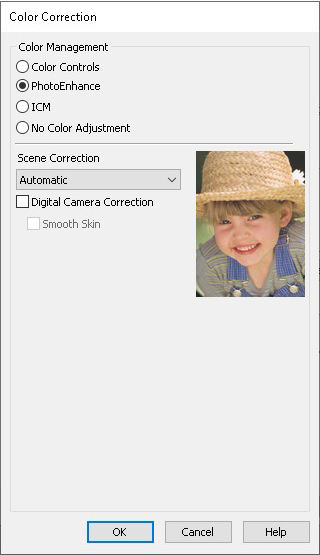
Epsonov gonilnik: pri tisku, kjer barve upravlja Lightroom ali Photoshop, izberem možnost »No Color Adjustment« oziroma izklopim dodatno barvno korekcijo.
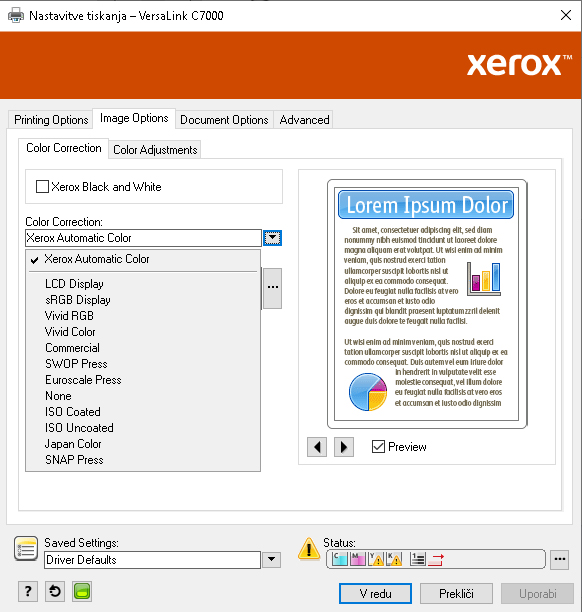
Xeroxov gonilnik: pri tisku, kjer barve upravlja Lightroom ali Photoshop, izberem možnost »None« oziroma izklopim dodatno barvno korekcijo.
Kaj pa »Auto Expand« in »Retain Size« pri tiskanju brez robov?
Pri tiskanju brez belega roba (borderless printing) tiskalnik fotografijo običajno malenkost poveča čez fizični rob papirja. Tako prepreči tanke bele črte, do katerih lahko pride zaradi minimalnega zamika papirja med tiskanjem.
| Nastavitev | Kaj pomeni | Praktična izbira |
|---|---|---|
| Auto Expand | Tiskalnik fotografijo nekoliko poveča; pri tem odreže droben del roba motiva. | Priporočam za večino tiskov brez robov. |
| Retain Size | Fotografija ohrani natančno velikost in se ne poveča. | Uporabim le, ko je pomemben vsak milimeter kadra, vendar obstaja več možnosti za tanek bel rob. |
| Amount of Enlargement | Določa, kako močno se fotografija poveča pri možnosti Auto Expand. | Običajno pustim na standardni vrednosti. Če opazim belo črto, povečanje malenkost povečam. |
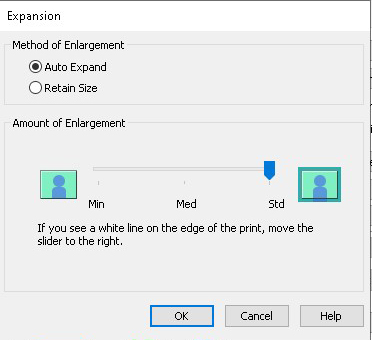
Ta nastavitev ne spremeni izvirne datoteke. Vpliva samo na to, koliko roba fotografije tiskalnik obreže pri konkretnem natisu.
Praktični postopek za domači tisk iz Lightrooma ali Photoshopa
Spodnji postopek uporabim takrat, ko želim nadzorovan natis na domačem foto tiskalniku.
- Monitor najprej kalibriram in preverim, ali svetlost ustreza prostoru, v katerem bom ocenjeval natis.
- Izberem papir in v tiskalnik vstavim točno tisti tip, za katerega imam ICC-profil.
- V Lightroomu ali Photoshopu naredim Soft Proofing s profilom izbranega papirja.
- Po potrebi ustvarim ločeno kopijo fotografije za tisk in popravim svetlost, kontrast ali nasičenost.
- V programu določim, da barve upravlja Lightroom oziroma Photoshop, in izberem pravi profil tiskalnika ter papirja.
- V gonilniku izberem pravilen tip medija, kakovost tiska, velikost papirja in po potrebi način brez robov.
- V gonilniku izklopim barvne popravke: No Color Adjustment.
- Natis najprej ocenim pod primerno nevtralno svetlobo, ne na pretemni mizi in ne pod zelo toplo dekorativno svetilko.
Rendering Intent: kaj se zgodi z barvami, ki jih tiskalnik ne zmore natisniti?
Pri Soft Proofingu in tisku se pogosto pojavi nastavitev Rendering Intent oziroma namen upodabljanja. Določa, kaj naj program stori z barvami, ki so za izbrani tiskalnik in papir preveč nasičene oziroma so zunaj gamuta.
| Rendering Intent | Kako deluje | Kdaj ga običajno izberem? |
|---|---|---|
| Relative Colometric | Barve, ki jih tiskalnik zmore natisniti, pusti nespremenjene. Barve zunaj gamuta premakne na najbližjo možno tiskljivo barvo. | Pri portretih in fotografijah z zmerno nasičenimi barvami, kjer želim ohraniti natančne kožne tone. |
| Perceptual | Barvna razmerja prilagodi kot celoto, da prehod iz večjega v manjši gamut deluje bolj naravno. | Pri zelo živih pokrajinah, sončnih zahodih, cvetju ali neonskih motivih. |
Zaključek
Tiskanje je nadzorovan kompromis med fotografijo na zaslonu, zmožnostmi tiskalnika, črnilom, papirjem in svetlobo v prostoru. Brez pravega procesa je rezultat stvar sreče. S pravilnimi koraki pa je lahko zelo predvidljiv.
Ko uporabljam pravi ICC-profil za svoj tiskalnik in papir, preverim fotografijo s Soft Proofingom, prilagodim svetlost monitorja ter pazim, da barve upravlja samo en sistem, se naključje spremeni v nadzor.
V naslednjem članku bomo naredili korak nazaj in pogledali širšo sliko. Pregledali bomo vse tisto, kar gre najpogosteje narobe.
V naslednjem članku
V naslednjem članku bomo raziskali:
Najpogostejše napake pri upravljanju barv in kako se jim izogniti

Kmalu na blogu
Svetlomer: kdaj fotoaparat napačno presodi svetlobo
Stabilizacija slike: zakaj ne ustavi otroka, pomaga pa vašim rokam
Bokeh: zakaj zamegljeno ozadje ni vedno lepo
Goriščna razdalja in perspektiva: zakaj različni mm ne pripovedujejo iste zgodbe
Čiščenje fotografske opreme: Kako varno skrbeti za fotoaparat, objektive in dodatke
Dnevi fotografije Maribor 2012: projekt, ki se mi še danes zdi neponovljiv
V pripravi …
Kako skenirati diapozitive: praktičen vodnik za ohranitev analognega arhiva
Skeniranje oziroma natančneje digitalizacija diapozitivov omogoča, da arhiv ohranimo, pregledno uredimo, ponovno obdelamo in delimo. Vendar dober rezultat ni samoumeven: kakovost je odvisna od stanja originala, izbire postopka, pravilne priprave, nastavitev in nadaljnje obdelave.
Predviden datum objave: avgust-november 2026
Kako s pametnim telefonom fotografirati artikle za spletno trgovino
Raziskave kažejo, da več kot 60 % spletnih kupcev ocenjuje kakovost fotografije kot najpomembnejši dejavnik pri odločitvi za nakup – bolj kot opis izdelka ali celo ocene drugih kupcev.
Predviden datum objave: november – december 2026, pred tem izvedba tečaja
Mojih 5 najljubših fotografskih lokacij v Mariboru
Vsak ima svoje najljubše fotografske lokacije. V članku razkrivam mojih 5 najljubših v Mariboru.
Predviden datum objave: september – december 2026