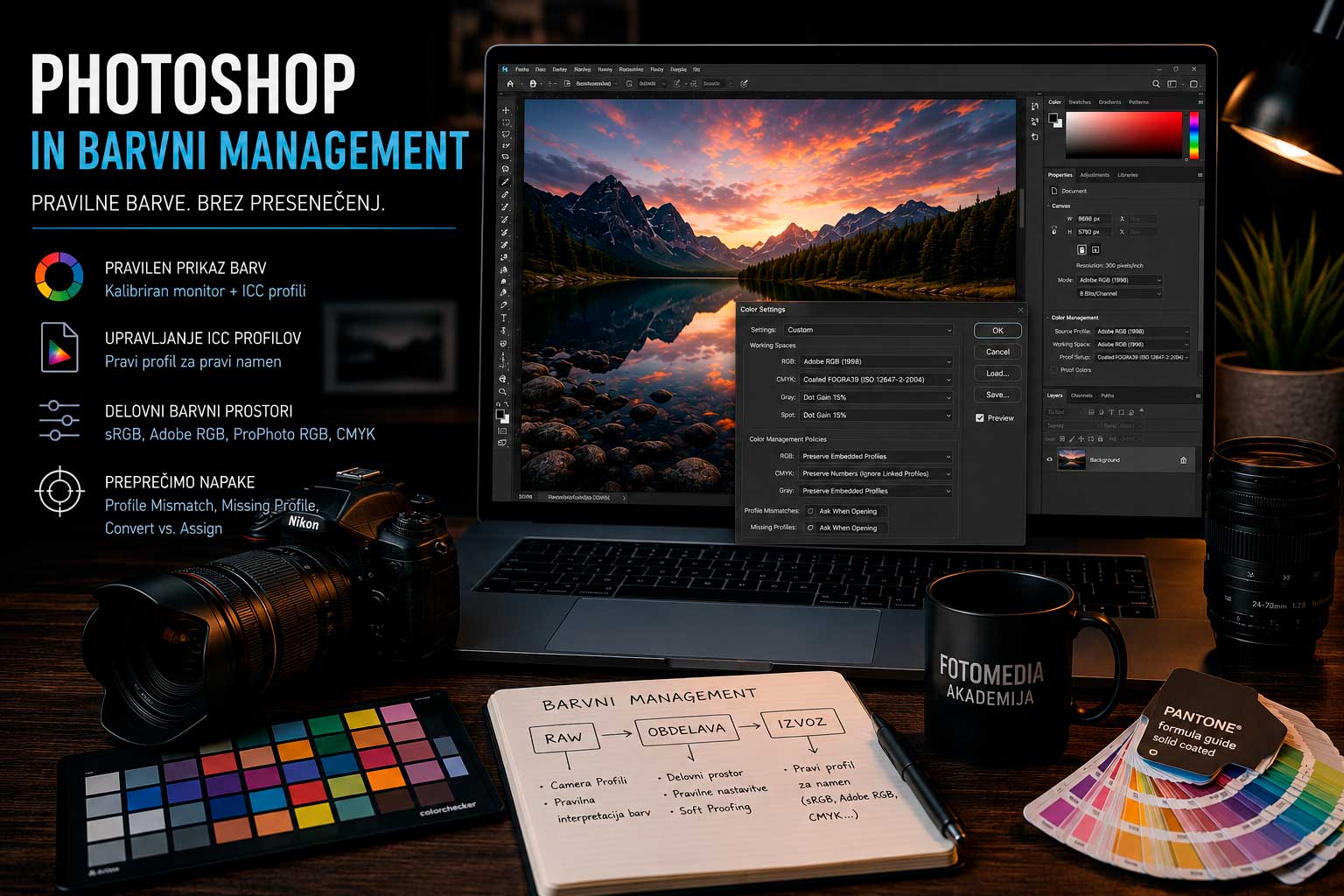
V prejšnjem članku smo ugotovili, da Lightroom večino barvnega upravljanja opravi samodejno v ozadju.
Preden pa se poglobimo v Photoshop, moramo razjasniti eno pogosto zmedo, ki se pojavi že pri prvem odpiranju RAW datoteke.
Camera Raw in Lightroom: Isti vmesnik, dva programa
Ko v Photoshopu odprete RAW datoteko (npr. CR3, NEF, ARW), se ne odpre takoj v Photoshopu. Najprej se odpre poseben vmesnik, ki se imenuje Adobe Camera Raw (ACR). Na prvi pogled je videti skoraj identičen Lightroomovemu modulu Develop – in to ni naključje.
Lightroom Develop in Adobe Camera Raw delita popolnoma enako procesno jedro (Adobe Camera Raw engine). To pomeni:
- Vsi drsniki (Exposure, Highlights, Shadows, HSL…) delujejo enako.
- Camera Profili, ki smo jih spoznali v četrtemu članku, so v obeh vmesnikih isti.
- Soft Proofing deluje po enakem principu.
- Nastavitve, ki jih naredite v enem vmesniku, so popolnoma prenosljive v drugega.
Camera Raw je dostopen na dva načina: samodejno se odpre ob kliku na RAW datoteko, ali pa ga kadar koli pokličete na katerikoli sloj prek menija Filter > Camera Raw Filter.
Ključna razlika med Lightroomom in Camera Rawom ni v tem, kaj zmoreta, ampak v tem, kako shranjujeta spremembe.
Lightroom je popolnoma nedestruktiven: vse vaše prilagoditve se shranjujejo v katalog (ali XMP datoteko), originalna RAW datoteka pa ostane popolnoma nedotaknjena. Spremembe lahko kadar koli razveljavite.
Camera Raw v Photoshopu pa deluje na samem dokumentu. Če odprete RAW datoteko, jo obdelate v Camera Rawu in kliknete Open, Photoshop ustvari nov dokument s pečenimi (destruktivnimi) prilagoditvami. Če ga shranite kot JPEG ali TIFF, se spremembe trajno vpečejo.
Color Settings: Srce Photoshopa
Prva stvar, ki jo morate narediti, ko namestite Photoshop, je nastavitev barvnih parametrov. Do njih pridete preko menija Edit > Color Settings (ali Shift + Ctrl + K / Shift + Cmd + K).
Pojavilo se bo okno, ki na prvi pogled izgleda zastrašujoče. Osredotočili se bomo le na dva ključna razdelka.
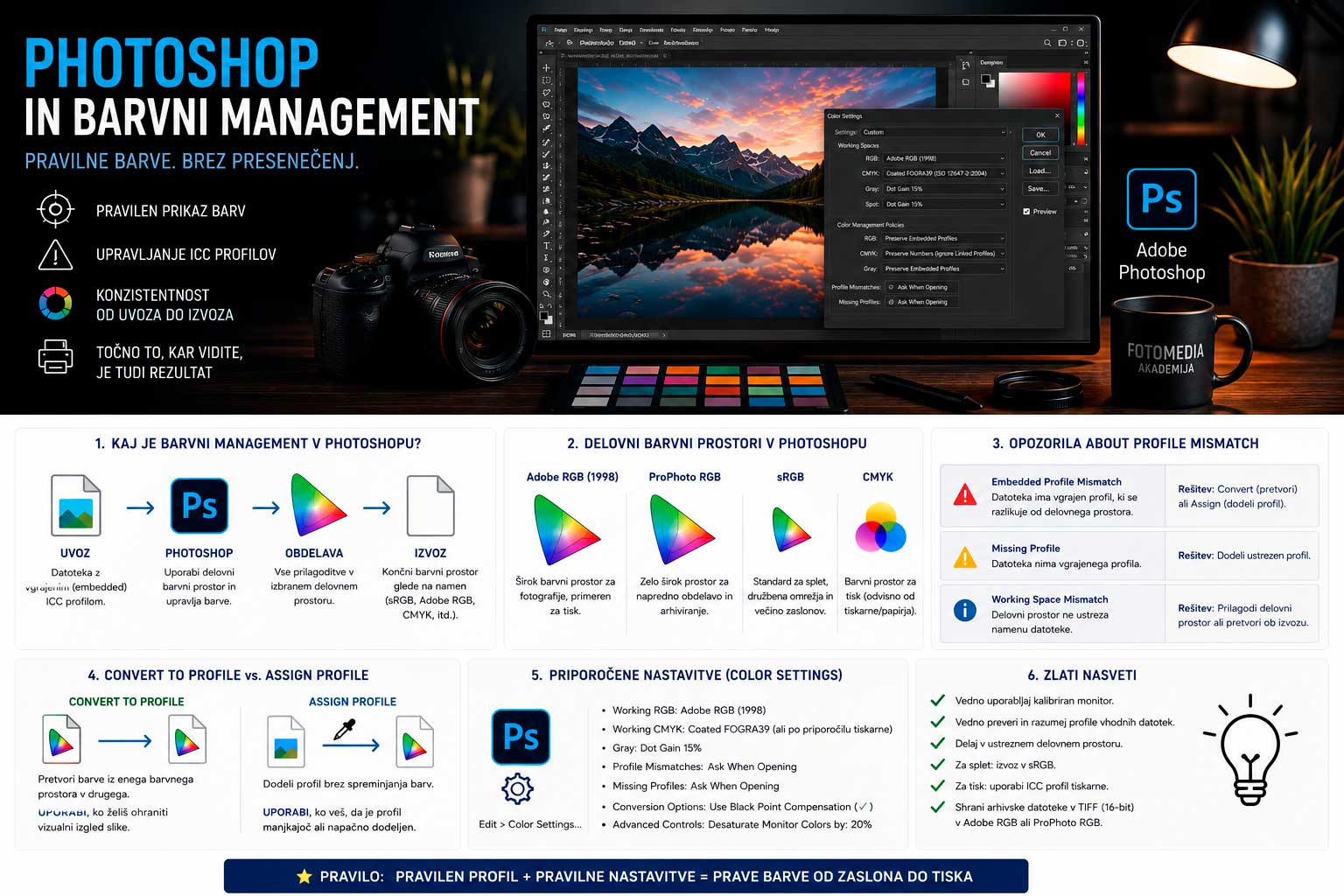
1. Working Spaces (Delovni prostori)
Tukaj Photoshopu poveste, v katerem barvnem prostoru naj privzeto dela, če datoteka nima svojega profila, oziroma kateri prostor je vaša “domača baza”.
- RGB: Za fotografe sta tukaj smiselni samo dve izbiri.
- Če fotografije obdelujete predvsem za splet in ne tiskate veliko, izberite sRGB.
- Če pa ste resen fotograf, ki fotografije pošilja v tisk in iz Lightrooma izvaža v višji kakovosti, izberite Adobe RGB (1998).
- (ProPhoto RGB tukaj odsvetujem, saj je prenevaren za vsakodnevno delo, razen če ste izjemno izkušeni in vedno delate v 16-bitnem načinu.)
- CMYK: To nastavitev lahko pustite na privzeti vrednosti (običajno U.S. Web Coated (SWOP) v2 ali Coated FOGRA39), razen če vam vaša tiskarna izrecno naroči uporabo drugega profila.
2. Color Management Policies (Pravila upravljanja barv)
Ta razdelek je kritičen. Določa, kaj naj Photoshop naredi, ko odprete fotografijo, ki ima drugačen barvni profil, kot je vaš delovni prostor (Working Space).
- Za RGB, CMYK in Gray izberite Preserve Embedded Profiles (Ohrani vdelane profile). To pomeni: “Photoshop, spoštuj profil, ki ga je fotografija prinesla s seboj, in je ne spreminjaj na silo.”
- Profile Mismatches (Neujemanja profilov): Obvezno obkljukajte obe okenci: Ask When Opening in Ask When Pasting.
- Missing Profiles (Manjkajoči profili): Obvezno obkljukajte Ask When Opening.
S temi nastavitvami ste Photoshopu prepovedali, da bi karkoli počel z barvami brez vašega dovoljenja.
Kaj storiti, ko se pojavi opozorilo?
Ker ste obkljukali Ask When Opening, vas bo Photoshop občasno prekinil z opozorilnim oknom “Embedded Profile Mismatch“.
To se zgodi na primer takrat, ko je vaš Working Space nastavljen na Adobe RGB, vi pa poskušate odpreti fotografijo, ki ste jo iz Lightrooma izvozili v sRGB.
Kaj izbrati?
- Use the embedded profile (in place of the working space): To je skoraj vedno PRAVILNA izbira. Photoshop bo fotografijo odprl in ohranil njene originalne barve (sRGB), kljub temu, da je vaš privzeti prostor Adobe RGB.
- Convert document’s colors to the working space: To izberite le, če natančno veste, kaj delate in želite vse datoteke poenotiti v en barvni prostor.
- Discard the embedded profile (don’t color manage): Tega ne izberite NIKOLI. To fotografiji dobesedno izbriše barvni potni list in barve bodo prikazane napačno.
Convert to Profile vs. Assign Profile
To je ena najbolj zmedenih tem v Photoshopu. Obe ukazi najdete pod menijem Edit. Razlika med njima je ogromna.
Convert to Profile (Pretvori v profil)
To je ukaz, ki ga boste uporabljali v 99 % primerov.
Ko uporabite Convert to Profile, Photoshop vzame barve iz trenutnega prostora (npr. Adobe RGB) in jih matematično preračuna tako, da bodo v novem prostoru (npr. sRGB) izgledale čim bolj enako. Številke (vrednosti pikslov) se spremenijo, vizualni izgled fotografije pa ostane enak.
Kdaj uporabiti: Ko imate fotografijo v Adobe RGB in jo želite pripraviti za objavo na spletu (v sRGB).
Assign Profile (Dodeli profil)
Tega ukaza se izogibajte, razen če rešujete specifičen problem.
Ko uporabite Assign Profile, Photoshop ne preračuna ničesar. Samo “prilepi” novo nalepko na fotografijo. Številke ostanejo iste, vizualni izgled fotografije pa se popolnoma spremeni.
Kdaj uporabiti: Samo takrat, ko odprete fotografijo, ki sploh nima vdelanega profila (Untagged RGB), in morate uganiti, v katerem prostoru je bila ustvarjena, da bi dobili nazaj prave barve.
Pretvorba RGB v CMYK: Kdaj in kako?
Večina foto laboratorijev in spletnih tiskarniških storitev danes sprejema RGB datoteke in pretvorbo v CMYK opravi sama. V tem primeru vam ni treba narediti ničesar posebnega.
Obstajajo pa situacije, ko morate CMYK datoteko pripraviti sami – na primer za tisk v reviji, katalogu, reklamnem gradivu ali pri tiskarni, ki izrecno zahteva CMYK datoteko z določenim profilom.
Zakaj CMYK ni “boljši” za tisk?
Pogosta zmota je, da je CMYK “pravi” barvni prostor za tisk in da bi morale biti vse fotografije za tisk v CMYK. To ne drži.
CMYK je barvni model, ki opisuje črnila (Cyan, Magenta, Yellow, Key/Black). Vsak tiskalnik ima drugačen CMYK profil, ker vsaka kombinacija strojev, črnila in papirja reproducira barve nekoliko drugače. Zato CMYK datoteka brez točno določenega ICC profila tiskarnje nima smisla.
Poleg tega je CMYK prostor manjši od Adobe RGB – nekatere žive barve (npr. električno modra, neonska oranžna), ki jih RGB monitor prikaže brez težav, v CMYK preprosto ne obstajajo. Photoshop jih bo pri pretvorbi nadomestil z najbližjo možno barvo.
Kako pravilno pretvoriti RGB v CMYK?
Napačen način: Image > Mode > CMYK Color
Ta ukaz naredi grobo, nekontrolirano pretvorbo. Photoshop uporabi privzeti CMYK profil iz Color Settings, ne pa profila vaše konkretne tiskarnje. Rezultat je pogosto neustrezen.
Pravilen način: Edit > Convert to Profile
V oknu, ki se odpre, pod Destination Space izberite točen ICC profil, ki vam ga je posredovala tiskarna (npr. ISO Coated v2 za večino evropskih tiskarniških storitev ali specifičen profil, ki ste ga prenesli s spletne strani tiskarnje). Photoshop bo nato opravil natančno, nadzorovano pretvorbo.
Izvoz za splet: Save for Web
Ko ste fotografijo obdelali v Photoshopu in jo želite objaviti na spletu, je skušnjava, da preprosto kliknete File > Save As in shranite kot JPEG. To je napaka.
Pravilna pot je File > Export > Save for Web (Legacy) (bližnjica: Alt + Shift + Ctrl + S / Alt + Shift + Cmd + S).
Zakaj Save for Web in ne Save As?
Save for Web je posebej zasnovan za pripravo fotografij za splet in ponuja bistvene prednosti:
- Samodejno pretvori v sRGB: Če ste delali v Adobe RGB, bo Save for Web fotografijo ob izvozu samodejno pretvoril v sRGB, pod pogojem, da imate obkljukano možnost Convert to sRGB.
- Nadzor nad kakovostjo stiskanja: V realnem času vidite, kako kakovost JPEG stiskanja vpliva na videz fotografije in na velikost datoteke.
- Primerjava: Okno prikaže original in stisnjeno različico drug ob drugem, kar vam pomaga najti pravo ravnovesje med kakovostjo in velikostjo datoteke.
- Embed Color Profile: Možnost, da v datoteko vdelate ICC profil (sRGB), kar pomaga brskalnikom, da fotografijo prikažejo pravilno.
Ključne nastavitve v Save for Web
Ko odprete okno Save for Web, preverite naslednje:
- Format: JPEG
- Quality: Med 70 in 85 je za večino spletnih fotografij optimalno razmerje med kakovostjo in velikostjo.
- Convert to sRGB: Obvezno obkljukajte, če ste delali v Adobe RGB ali ProPhoto RGB.
- Embed Color Profile: Obkljukajte. S tem v datoteko vdelate sRGB profil, ki brskalniku pove, kako naj prikaže barve.
Proof Setup in Soft Proofing v Photoshopu
Tako kot Lightroom, ima tudi Photoshop funkcijo za simulacijo tiska, ki pa je še bistveno močnejša.
Do nje pridete preko menija View > Proof Setup > Custom…
Tukaj lahko izberete ICC profil vašega lokalnega foto laboratorija ali domačega tiskalnika (kako do teh profilov pridemo, bomo obravnavali v naslednjem članku).
Ko nastavite profil in kliknete OK, lahko s tipkama Ctrl + Y (ali Cmd + Y) hitro preklapljate med originalno sliko in simulacijo tiska. Tako lahko že na zaslonu vidite, ali bodo sence v tisku pretemne ali pa se bodo žive barve izgubile, in sliko ustrezno popravite z Adjustment Layers (krivuljami, saturacijo), preden jo pošljete v tiskarno.
Zaključek
Photoshop zahteva, da prevzamete nadzor. Z nastavitvijo pravilnega Working Space in vklopom opozoril (Ask When Opening) ste postavili varnostno mrežo. Razumevanje razlike med Convert to Profile in Assign Profile pa vas bo rešilo pred uničenimi barvami.
Zdaj, ko obvladamo fotoaparat, monitor, Lightroom in Photoshop, smo končno pripravljeni na zadnji, najtežji korak v celotnem procesu.
Kaj se zgodi, ko digitalni piksli postanejo fizično črnilo na papirju?
V naslednjem članku
V naslednjem članku bomo raziskali:
ICC profili za tisk fotografij: Kako doseči, da bo natisnjena slika enaka tisti na zaslonu?



Kmalu na blogu
Svetlomer: kdaj fotoaparat napačno presodi svetlobo
Stabilizacija slike: zakaj ne ustavi otroka, pomaga pa vašim rokam
Bokeh: zakaj zamegljeno ozadje ni vedno lepo
Goriščna razdalja in perspektiva: zakaj različni mm ne pripovedujejo iste zgodbe
Čiščenje fotografske opreme: Kako varno skrbeti za fotoaparat, objektive in dodatke
Dnevi fotografije Maribor 2012: projekt, ki se mi še danes zdi neponovljiv
V pripravi …
Kako skenirati diapozitive: praktičen vodnik za ohranitev analognega arhiva
Skeniranje oziroma natančneje digitalizacija diapozitivov omogoča, da arhiv ohranimo, pregledno uredimo, ponovno obdelamo in delimo. Vendar dober rezultat ni samoumeven: kakovost je odvisna od stanja originala, izbire postopka, pravilne priprave, nastavitev in nadaljnje obdelave.
Predviden datum objave: avgust-november 2026
Kako s pametnim telefonom fotografirati artikle za spletno trgovino
Raziskave kažejo, da več kot 60 % spletnih kupcev ocenjuje kakovost fotografije kot najpomembnejši dejavnik pri odločitvi za nakup – bolj kot opis izdelka ali celo ocene drugih kupcev.
Predviden datum objave: november – december 2026, pred tem izvedba tečaja
Mojih 5 najljubših fotografskih lokacij v Mariboru
Vsak ima svoje najljubše fotografske lokacije. V članku razkrivam mojih 5 najljubših v Mariboru.
Predviden datum objave: september – december 2026