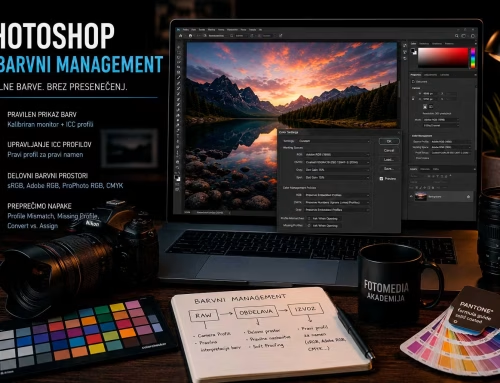
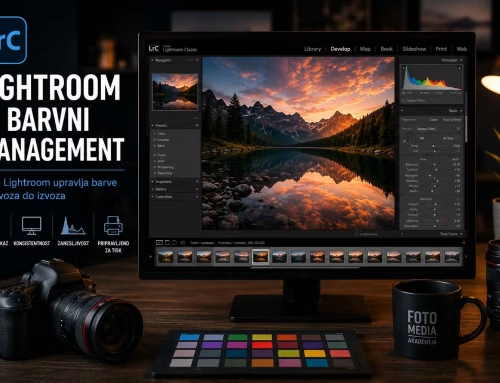
Prišli smo do konca naše serije. V devetih prejšnjih člankih smo spoznali vse koncepte, orodja in pasti upravljanja barv — od ICC profilov in barvnih prostorov, prek kalibracije monitorja in Camera Profilov, do Lightrooma, Photoshopa in tiska.
Zdaj je čas, da vse to povežemo v en sam, jasen in praktičen delovni postopek. Ta članek je vaša “check-lista” — dokument, ki ga boste verjetno večkrat odprli kot referenco, ko boste pripravljali fotografije za objavo ali tisk.
Razdelil sem ga na dva dela: postopek za splet in postopek za tisk. Vsak korak je kratko pojasnjen, z napotilom na ustrezen članek v seriji, kjer boste našli podrobnejšo razlago.
Del 1: Priprava fotografije za splet
Korak 1: Fotografiranje
Nastavitev fotoaparata:
- Fotografirajte v RAW formatu. To vam da največjo svobodo pri obdelavi in upravljanju barv.
- Barvni stil (Picture Style, Picture Control, Creative Style) nastavite na nevtralen ali zvesten (Neutral, Faithful, Flat). To ne vpliva na RAW datoteko, a vam da zanesljiv prikaz na zaslončku fotoaparata.
- Barvni prostor v fotoaparatu nastavite na sRGB — to vpliva le na JPEG in na zaslonček, ne na RAW.
Če fotografirate v JPEG, nastavite barvni prostor na sRGB in izberite barvni stil, ki vam ustreza — te nastavitve so pri JPEG dokončne.
Korak 2: Uvoz v Lightroom
- Uvozite RAW datoteke v Lightroom Classic.
- Lightroom jih samodejno prikaže v svojem internem delovnem prostoru (Melissa RGB), ki je podoben ProPhoto RGB. Ni vam treba nastavljati ničesar.
- Preverite, da je vaš monitor kalibriran (svetilnost 80–120 cd/m², bela točka D65, gama 2.2). Brez kalibriranega monitorja so vse nadaljnje odločitve o barvah negotove. Če take opreme še nimate, si oglejte kalibratorje za monitor in barvne karte.
Korak 3: Izbira Camera Profila
- V modulu Develop, na samem vrhu desnega panela, izberite Camera Profil.
- Za nevtralno izhodišče izberite Adobe Color ali Adobe Standard.
- Če fotografirate s Fujifilmom, izberite željeno Film Simulation.
- Camera Profil postavite pred vsemi ostalimi prilagoditvami — to je vaše barvno izhodišče.
Korak 4: Obdelava fotografije
Sledite priporočenemu vrstnemu redu v modulu Develop:
- Bela točka (White Balance)
- Ekspozicija in tonski razpon (Exposure, Highlights, Shadows, Whites, Blacks)
- Kontrast (Tone Curve)
- Barve (HSL / Color Mixer)
- Detajli (ostrina, šum)
- Lokalne prilagoditve (Masking)
Korak 5: Izvoz za splet
Ko ste z obdelavo zadovoljni, kliknite File > Export.
Ključne nastavitve:
| Nastavitev | Vrednost |
|---|---|
| Format | JPEG |
| Kakovost | 80-90 % |
| Barvni prostor | sRGB |
| Resolucija | 72–96 ppi (za splet ni kritično) |
| Dolga stranica | 1500–2500 px (odvisno od namena) |
Del 2: Priprava fotografije za tisk
Postopek za tisk je nekoliko daljši, ker zahteva dodatne korake — Soft Proofing in prilagoditev za specifičen papir.
Korak 1: Fotografiranje in uvoz
Enako kot pri spletnem postopku — RAW format, nevtralni barvni stil, uvoz v Lightroom.
Korak 2: Obdelava fotografije
Enako kot pri spletnem postopku. Upoštevajte priporočeni vrstni red obdelave.
Korak 3: Prenos in namestitev ICC profila
Preden začnete s Soft Proofingom, potrebujete ICC profil za vašo kombinacijo tiskalnika in papirja. Če fotografij ne tiskate doma, lahko naročite tiskanje fotografij prek spleta pri Fotomedii.
- Laboratorij ali spletna tiskarna: Prenesite ICC profil z njihove spletne strani. Datoteko .icc ali .icm namestite z desnim klikom (Install Profile).
- Domači tiskalnik + originalni papir: Profili so že nameščeni skupaj z gonilniki tiskalnika.
- Fine Art papir: Poiščite ICC profil na spletni strani proizvajalca papirja za vaš model tiskalnika.
Korak 4: Soft Proofing v Lightroomu
- V modulu Develop obkljukajte Soft Proofing (pod fotografijo).
- Izberite ICC profil vašega papirja.
- Obkljukajte Simulate Paper & Ink.
- Opazujte fotografijo — verjetno bo postala nekoliko bleda in manj kontrastna. To je realna simulacija tega, kar bo papir zmogel prikazati.
- Ustvarite Proof Copy in v tej kopiji prilagodite kontrast in nasičenost za tisk.
- Preizkusite Rendering Intent: preklapljajte med Perceptual in Relative Colorimetric ter izberite tistega, pri katerem fotografija izgleda bolje.
Korak 5: Tiskanje
Tiskanje iz Lightrooma (priporočeno za domači tiskalnik):
- File > Print
- V razdelku Color Management izberite ICC profil papirja.
- V gonilniku tiskalnika izklopite upravljanje barv (No Color Management ali Application Manages Colors).
- Izberite Rendering Intent, ki ste ga določili pri Soft Proofingu.
Tiskanje iz Photoshopa (priporočeno za domači tiskalnik, ko potrebujete natančnejši nadzor):
- Odprite fotografijo v Photoshopu (priporočeno: TIFF ali PSD v Adobe RGB, 16-bit).
- Pojdite na File > Print (Photoshop Print Settings).
- Pod Color Management nastavite:
- Color Handling: Photoshop Manages Colors
- Printer Profile: Izberite ICC profil vašega papirja
- Rendering Intent: Relative Colorimetric (ali Perceptual, odvisno od Soft Proofinga)
- Black Point Compensation: vklopljeno
- Vklopite Match Print Colors za simulacijo tiska v predogledu.
- Kliknite Print Settings in v gonilniku tiskalnika izklopite upravljanje barv (No Color Management / Off / Application Manages Colors). To je ključno — barve lahko upravlja samo eden!
- Kliknite Print.
Tiskanje prek laboratorija:
- Izvozite fotografijo v sRGB (večina laboratorijev to zahteva).
- ICC profil laboratorija ste uporabili le za Soft Proofing — ne za izvoz.
- Resolucija: 300 ppi pri končni velikosti tiska.
Korak 6: Arhiviranje
Ko ste fotografijo obdelali in izvozili, je čas za arhiviranje.
| Datoteka | Format | Namen |
|---|---|---|
| Originalna RAW datoteka | RAW (.CR3, .NEF, .ARW…) | Arhiv — nikoli ne brišite |
| Lightroom katalog | .lrcat | Vse obdelave in metapodatki |
| Izvoz za splet | JPEG, sRGB | Objava, deljenje |
| Izvoz za tisk | TIFF ali JPEG, sRGB / Adobe RGB | Tisk, laboratorij |
| Proof Copy (Lightroom) | Virtualna kopija v katalogu | Prilagoditve za tisk |

Zaključek serije
Čestitam — prešli ste celotno serijo o upravljanju barv za fotografe.
Od ICC profilov in barvnih prostorov, prek kalibracije monitorja in Camera Profilov, do Lightrooma, Photoshopa, tiska in arhiviranja — zdaj imate celovit pregled nad enim najpomembnejših, a najpogosteje zanemarjenih področij fotografije.
Upravljanje barv ni enkratna nastavitev. Je navada, ki jo gradite postopoma: kalibrirate monitor, izberete pravi Camera Profil, sledite logičnemu vrstnemu redu obdelave, izvozite v sRGB za splet in uporabite ICC profil za tisk. Ko to postane del vašega delovnega procesa, se nehate spraševati, zakaj barve niso takšne, kot ste si zamislili — ker bodo (vsaj približno).
Hvala, da ste sledili tej seriji. Upam, da vam bo v pomoč pri vsakem pritisku na sprožilec in vsakem natisu, ki ga boste obesili v foto okvir na steno.


Kmalu na blogu
Kako pripravim fotografijo za tisk in splet
Deseti in zadnji članek iz serije Upravljanje barv za fotografe med drugim govori tudi o tem, kako izgleda celoten potek od fotoaparata do objave na spletu, katere nastavitve so ključne v vsakem koraku in kako arhivirati fotografije, da ne izgubite ničesar.
Predviden datum objave: 17.9.2026
Kako fotografirati otroke različnih starosti?
Tretji članek iz serije Fotografiranje otrok.
Predviden datum objave: 19.9.2026
Adobe Lightroom: En katalog ali več katalogov?
Članek med drugim govori tudi o tem, kako upravljati kataloge v Lightroom, kako katalog arhivirati in kako sem se s tem “spopadel” sam.
Predviden datum objave: 25.9.2026
Fotografiranje bratov in sester: kako ujeti odnos, ne samo nasmeha
Tretji članek iz serije Fotografiranje otrok.
Predviden datum objave: 29.9.2026
Digitalni šum: zakaj nastane in kako ga nadzorovati
Digitalni šum ni le posledica visokega ISO. Preberite, zakaj nastane, kdaj ga sprejeti in kako ga zmanjšati že med fotografiranjem.
Predviden datum objave: 5.10.2026
Ko starši pritiskajo: kdaj fotografiranje otroku naredi več škode kot koristi
Zadnji, četrti članek iz serije Fotografiranje otrok.
Predviden datum objave: 7.10.2026
Svetlomer: kdaj fotoaparat napačno presodi svetlobo
Kamera pogleda zasneženo pokrajino in jo pogosto naredi pretemno. Pogleda črn plašč na temnem ozadju in ga lahko naredi presvetlega, skoraj sivega. Ko pa na koncertu v kader pride močan bel reflektor, se lahko obraz izvajalca nenadoma spremeni v silhueto.
Predviden datum objave: 9.10.2026
Najpogostejše tehnične napake pri uporabi fotoaparata
Vas zanima katere so najpogostejše tehnične napake oz težave pri uporabi fotoaparata in kako jih odpraviti?
Predviden datum objave: 12.10.2026
Fotogalerija Stolp: Utrdba slovenske fotografije
Fotogalerija Stolp ni le osrednji razstavni prostor Fotokluba Maribor, ampak je prva in najstarejša izključno fotografska galerija v Sloveniji.
Predviden datum objave: 15.10.2026
Čiščenje fotografske opreme: Kako varno skrbeti za fotoaparat, objektive in dodatke
Kako očistiti fotografsko opremo.
Predviden datum objave: 22.10.2026
Kako skenirati diapozitive: praktičen vodnik za ohranitev analognega arhiva
Skeniranje oziroma natančneje digitalizacija diapozitivov omogoča, da arhiv ohranimo, pregledno uredimo, ponovno obdelamo in delimo. Vendar dober rezultat ni samoumeven: kakovost je odvisna od stanja originala, izbire postopka, pravilne priprave, nastavitev in nadaljnje obdelave.
Predviden datum objave: avgust-november 2026
Kako s pametnim telefonom fotografirati artikle za spletno trgovino
Raziskave kažejo, da več kot 60 % spletnih kupcev ocenjuje kakovost fotografije kot najpomembnejši dejavnik pri odločitvi za nakup – bolj kot opis izdelka ali celo ocene drugih kupcev.
Predviden datum objave: november – december 2026, pred tem izvedba tečaja
Kompozicija: kako v kaosu najti smisel
Obstajajo napisana in nenapisana pravila … kaj je kompozicija?
Predviden datum objave: september – december 2026
Mojih 5 najljubših fotografskih lokacij v Mariboru
Vsak ima svoje najljubše fotografske lokacije. V članku razkrivam mojih 5 najljubših v Mariboru.
Predviden datum objave: september – december 2026