Do sedaj smo spoznali barvne prostore in ugotovili, da nam RAW format omogoča popolno svobodo pri obdelavi barv.
Vendar pa obstaja ena velika težava.
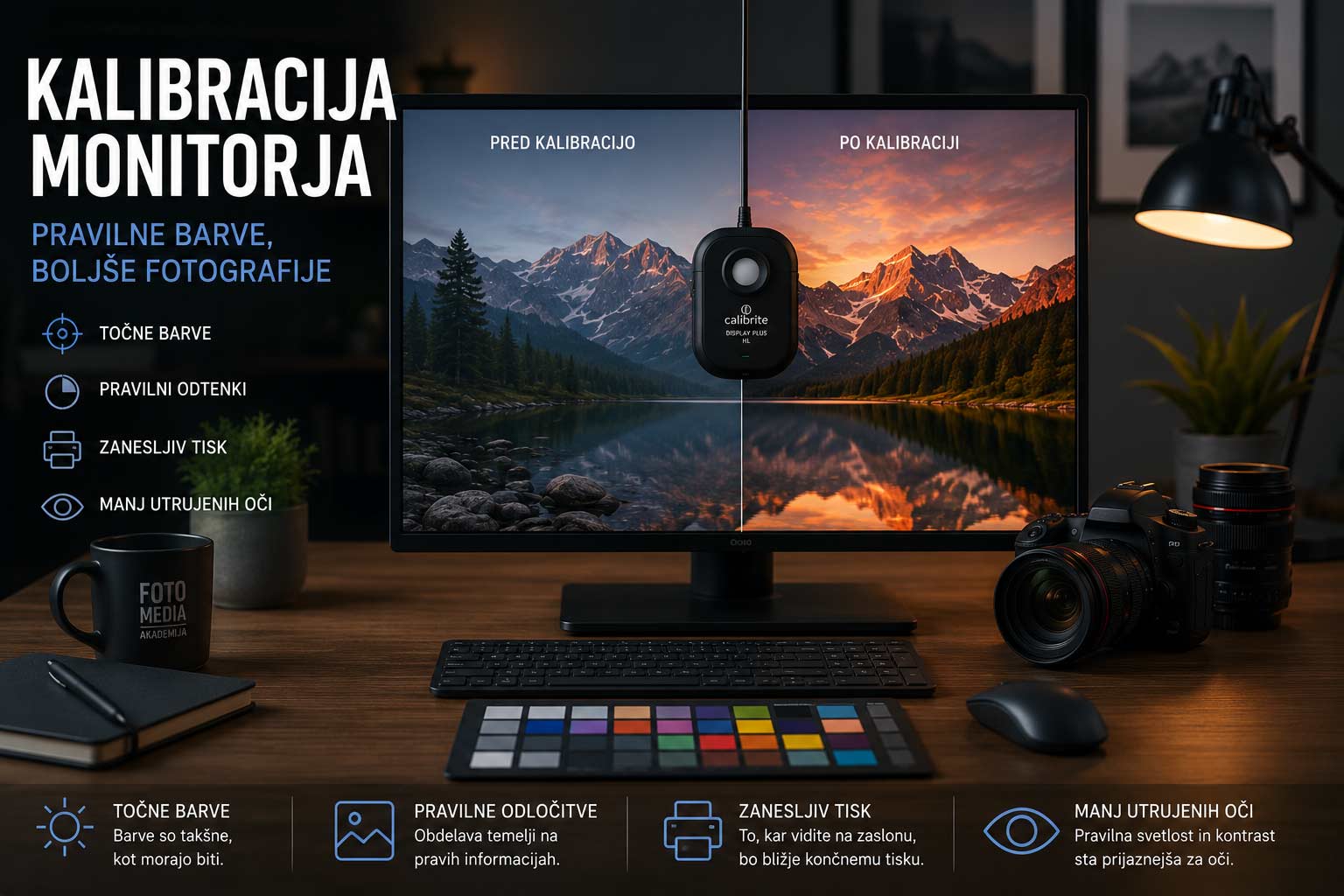
Vse vaše odločitve o barvah, kontrastu in svetlosti temeljijo na tem, kar vidite na svojem monitorju. Če vam vaš monitor “laže”, bodo vse vaše odločitve napačne.
Predstavljajte si, da obdelujete fotografijo na monitorju, ki ima preveč modrikast odtenek. Da bi slika izgledala naravno, ji boste med obdelavo dodali tople, rumene tone. Ko boste to fotografijo natisnili ali jo bo nekdo pogledal na pravilno nastavljenem zaslonu, bo slika popolnoma rumena.
Rešitev za ta problem se imenuje kalibracija monitorja.
Zakaj je kalibracija nujna?
Veliko fotografov verjame, da je njihov nov, drag monitor že tovarniško popolnoma nastavljen in ga ni treba kalibrirati. To je ena najpogostejših zmot.
Zakaj vsak monitor potrebuje kalibracijo?
- Tovarniške nastavitve so zavajajoče: Večina monitorjev je tovarniško nastavljena tako, da v trgovini na polici izgleda čim bolj privlačno. To pomeni, da so ekstremno svetli, barve so preveč nasičene, kontrast pa je premočan. Za obdelavo fotografij je to katastrofa.
- Staranje materialov: Zasloni se sčasoma starajo. Barve bledijo, svetilnost pada, barvna temperatura se spreminja. Vaš monitor po enem letu uporabe ne prikazuje več istih barv kot prvi dan.
- Svetloba v prostoru: Kako dojemate barve na zaslonu, je močno odvisno od svetlobe v vaši sobi. Če delate ob oknu sredi dneva ali ponoči ob topli namizni svetilki, bo vaš občutek za barve in kontrast popolnoma drugačen.
Kateri monitor je primeren za obdelavo fotografij?
Preden se lotimo kalibracije, si velja zastaviti temeljno vprašanje: ali je vaš monitor sploh primeren za resno obdelavo fotografij?
Kalibracija namreč ne more popraviti vsega. Če monitor fizično ni zmožen prikazati določenih barv, mu nobena kalibracija ne bo pomagala. Kalibrator lahko popravi le to, kar monitor zmore prikazati, ne more pa mu dodati zmogljivosti, ki jih nima.
Pokritost barvnega prostora – najpomembnejša lastnost
Najpomembnejša lastnost fotografskega monitorja je pokritost barvnega prostora (Color Gamut Coverage). Pove nam, koliko odstotkov določenega barvnega prostora monitor zmore prikazati.
Poceni monitorji, namenjeni pisarniškemu delu ali igranju iger, pogosto pokrivajo le 60–70 % sRGB prostora. To pomeni, da barv, ki jih ne zmorejo prikazati, med obdelavo sploh ne vidite. Obdelujete fotografijo, ki je videti odlična, v resnici pa so nekateri odtenki modrega neba ali zelene trave popolnoma napačni.
Za fotografsko delo priporočam naslednje minimalne vrednosti:
- sRGB pokritost: vsaj 99–100 %
- Adobe RGB pokritost: vsaj 90 % (za tiste, ki resno tiskajo)
Tipi panelov: IPS, VA in TN
Tip zaslonskega panela močno vpliva na to, kako natančno in dosledno so barve prikazane.
IPS (In-Plane Switching) je standard za fotografsko in grafično delo. Barve so enake ne glede na kot, s katerega gledate zaslon. Kontrast je nekoliko nižji kot pri VA, a barvna natančnost je izjemna. Za obdelavo fotografij je IPS panel prva in edina prava izbira.
VA (Vertical Alignment) paneli imajo višji kontrast in globlje črne tone kot IPS, a trpijo za t.i. “color shift” – barve se spremenijo, ko zaslon gledate pod kotom. Za fotografsko delo so manj primerni, čeprav so nekateri novejši VA paneli že precej dobri.
TN (Twisted Nematic) paneli so najcenejši in najhitrejši (nizka odzivnost), a imajo najslabšo barvno natančnost in izrazit color shift. Za obdelavo fotografij niso primerni.
Tri kategorije fotografskih monitorjev
Pri izbiri monitorja za fotografijo se v grobem srečamo s tremi cenovnimi razredi. Spodnja tabela prikazuje, kaj lahko pričakujete v vsakem od njih.
| Kategorija | Cenovni razred | Pokritost sRGB | Pokritost Adobe RGB | Primerno za |
|---|---|---|---|---|
| Vstopni nivo | do 300 € | 99–100 % | 72–80 % | Začetnike, spletno objavo |
| Srednji razred | 300–700 € | 100 % | 90–99 % | Resne navdušence, tisk |
| Profesionalni | 700 € + | 100 % | 99–100 % | Komercialno, razstavni tisk |
Za večino fotografov, ki obdelujejo fotografije za splet in občasno tiskajo, je monitor iz vstopnega ali srednjega razreda z dobrim IPS panelom in 99–100 % pokritostjo sRGB povsem zadostna izbira.
Kako poteka kalibracija?
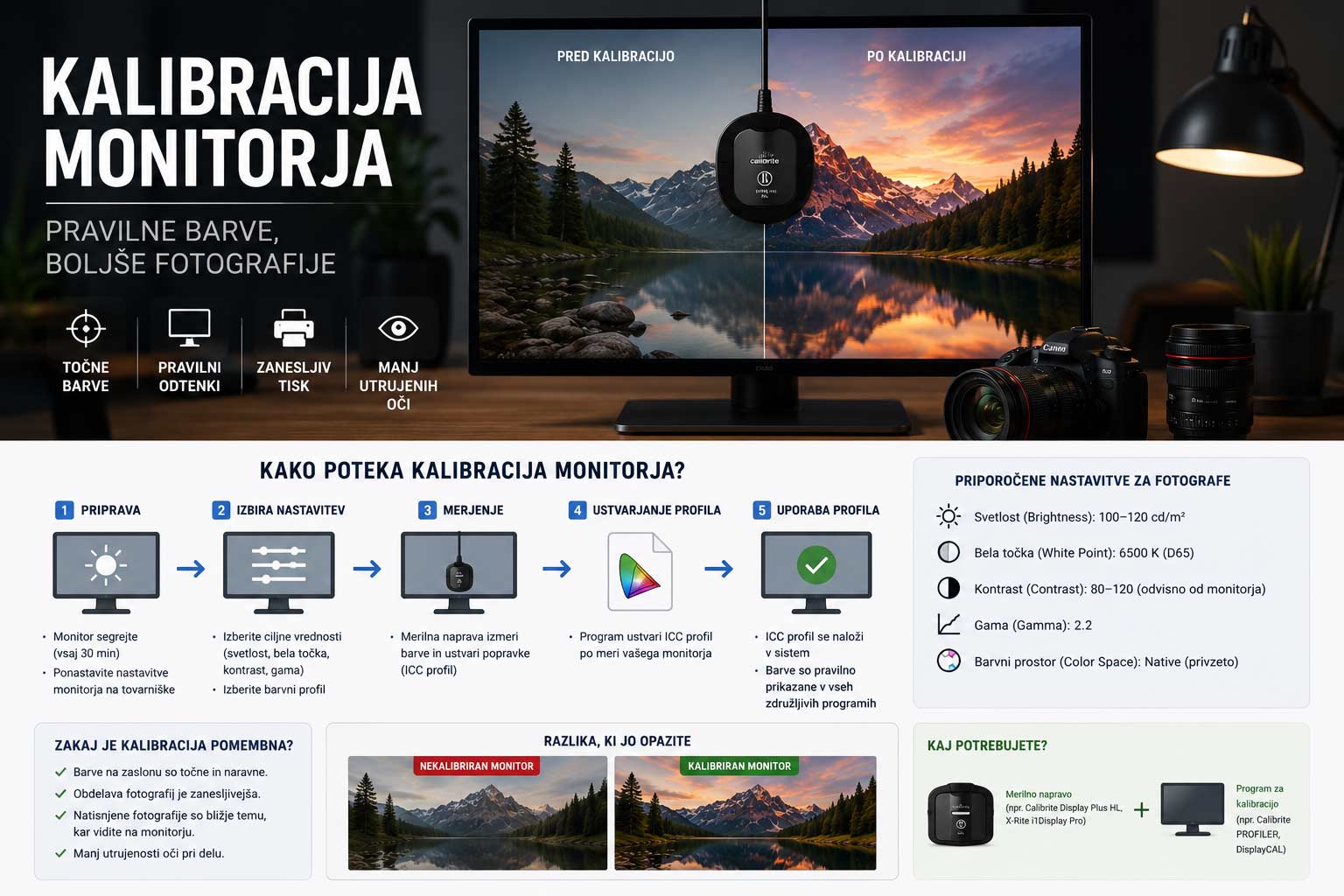
Kalibracije ne morete opraviti “na oko” z drsniki v meniju monitorja. Človeško oko je izjemno prilagodljivo in se hitro navadi na napačne barve, zato mu ne smemo zaupati.
Potrebujete objektivno merilno napravo – kalibrator.
Na trgu sta najbolj znani in uveljavljeni dve znamki: Datacolor Spyder in Calibrite (prej znani kot X-Rite i1Display). Obe napravi delujeta po enakem principu in obe sta odlični za fotografsko delo.
Postopek je preprost:
- Kalibrator s kablom priključite na računalnik in ga položite na sredino zaslona.
- Zaženete programsko opremo, ki je priložena kalibratorju.
- Program na zaslonu prikaže vrsto različnih barv in odtenkov sive.
- Kalibrator te barve prebere in izmeri, kaj monitor dejansko prikazuje.
- Program primerja izmerjene barve s tistimi, ki bi morale biti prikazane.
- Na koncu program ustvari ICC profil monitorja, ki grafični kartici pove, kako naj popravi barve, da bodo točne.
Ta profil se shrani v vaš operacijski sistem in od takrat naprej skrbi za pravilen prikaz barv.
Ključne nastavitve pri kalibraciji
Ko zaženete program za kalibracijo, vas bo vprašal po nekaj ciljnih vrednostih. Če teh nastavitev ne izberete pravilno, kalibracija ne bo dosegla svojega namena.
Za fotografe priporočam naslednje vrednosti:
1. Svetilnost (Luminance)
To je najpomembnejša nastavitev, še posebej, če nameravate fotografije tiskati. Kot smo že omenili, so monitorji običajno presvetli.
- Priporočena vrednost: med 80 in 120 cd/m² (kandel na kvadratni meter).
- Če delate v zelo svetli sobi, izberite 120. Če delate v temnejši sobi (kar je za obdelavo fotografij priporočljivo), izberite 80 ali 100.
2. Bela točka (White Point / Color Temperature)
Ta nastavitev določa, kako “topla” ali “hladna” bo bela barva na vašem zaslonu.
- Priporočena vrednost: D65 (kar ustreza 6500 Kelvinov). To je standard za dnevno svetlobo in se uporablja za večino spletnega in fotografskega dela.
- Če pripravljate fotografije izključno za specifičen umetniški tisk, vam bo tiskarna morda priporočila vrednost D50 (5000K), ki je nekoliko toplejša, a za večino fotografov je D65 najboljša izbira.
3. Gama (Gamma)
Gama določa kontrast v srednjih tonih (kako hitro prehajajo sence v svetle dele).
- Priporočena vrednost: 2.2. To je absolutni standard tako za Windows kot za Mac sisteme in zagotavlja pravilen prikaz kontrasta.
Kako pogosto kalibrirati?
Kalibracija ni nekaj, kar naredite enkrat in na to pozabite. Kot smo omenili, se komponente zaslona sčasoma starajo in spreminjajo.
- Za profesionalce: Enkrat na mesec.
- Za navdušence: Na vsake 2 do 3 mesece.
Programska oprema kalibratorja vas običajno sama opomni, ko je čas za ponovno kalibracijo. Sam postopek vzame le nekaj minut, zato ni razloga, da bi ga odlašali.
Zaključek
Zdaj imamo postavljene prave temelje. Vemo, kaj so barvni profili, izbrali smo pravi barvni prostor za izvoz, razumemo razliko med RAW in JPEG, in kar je najpomembneje – našemu monitorju lahko končno zaupamo.
Čas je, da odpremo programsko opremo in vidimo, kako se vse to znanje uporabi v praksi.
V naslednjem članku
V naslednjem članku se bomo poglobili v najbolj priljubljen program med fotografi:
Lightroom in barvni management: Kje se skrivajo barve?
Kmalu na blogu
EXIF in IPTC: nevidni podatki, ki fotografiji dajejo red, avtorstvo in kontekst
Fotografija ni samo moja: avtorska pravica, podoba človeka in klik na Objavi
Kaj potrebuješ, da bi bil fotograf?
Kako s pametnim telefonom fotografirati artikle za spletno trgovino
Astrofotografija za začetek: kako fotografirati zvezde in nočno pokrajino
10 destinacij, kjer vas lahko fotografiranje s telefonom ali kamero spravi v težave
Time-lapse: kako iz ur svetlobe ustvariti nekaj sekund zgodbe
Mojih 5 najljubših fotografskih lokacij v Mariboru