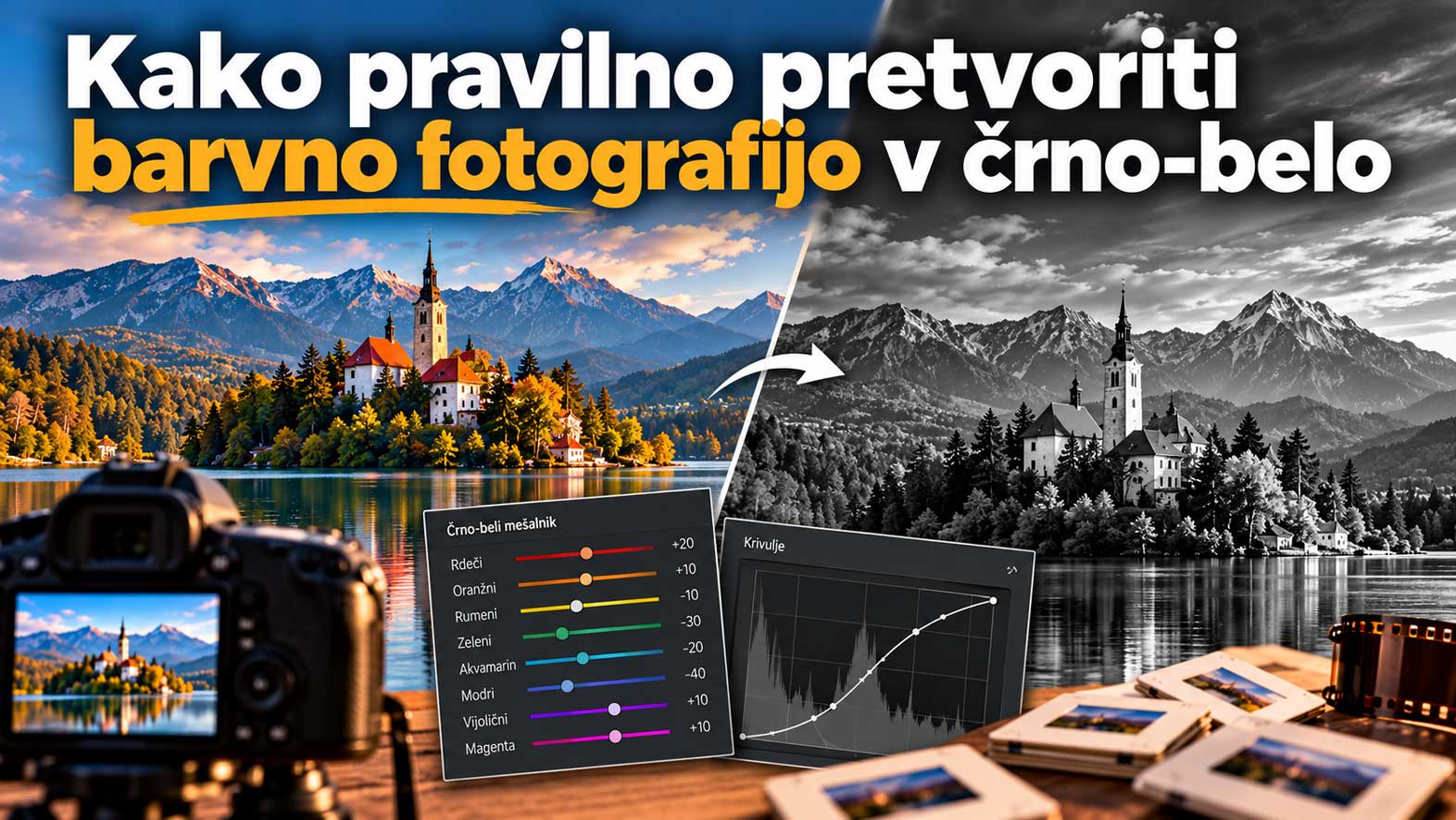
Črno-bela fotografija je lahko zelo preprosta: barve odstranim in fotografija je videti brezbarvna. Toda dobra črno-bela fotografija nastane šele takrat, ko zavestno določim, kako svetel ali temen naj postane vsak barvni del prizora.
Modro nebo, zelena trava, rdeča jakna in koža obraza imajo v barvni datoteki različne informacije. Če te informacije prezgodaj zavržem, si zaprem najuporabnejšo pot do dobrega črno-belega rezultata. Zato barvne fotografije med obdelavo ne spremenim takoj v 8-bitne sivine.
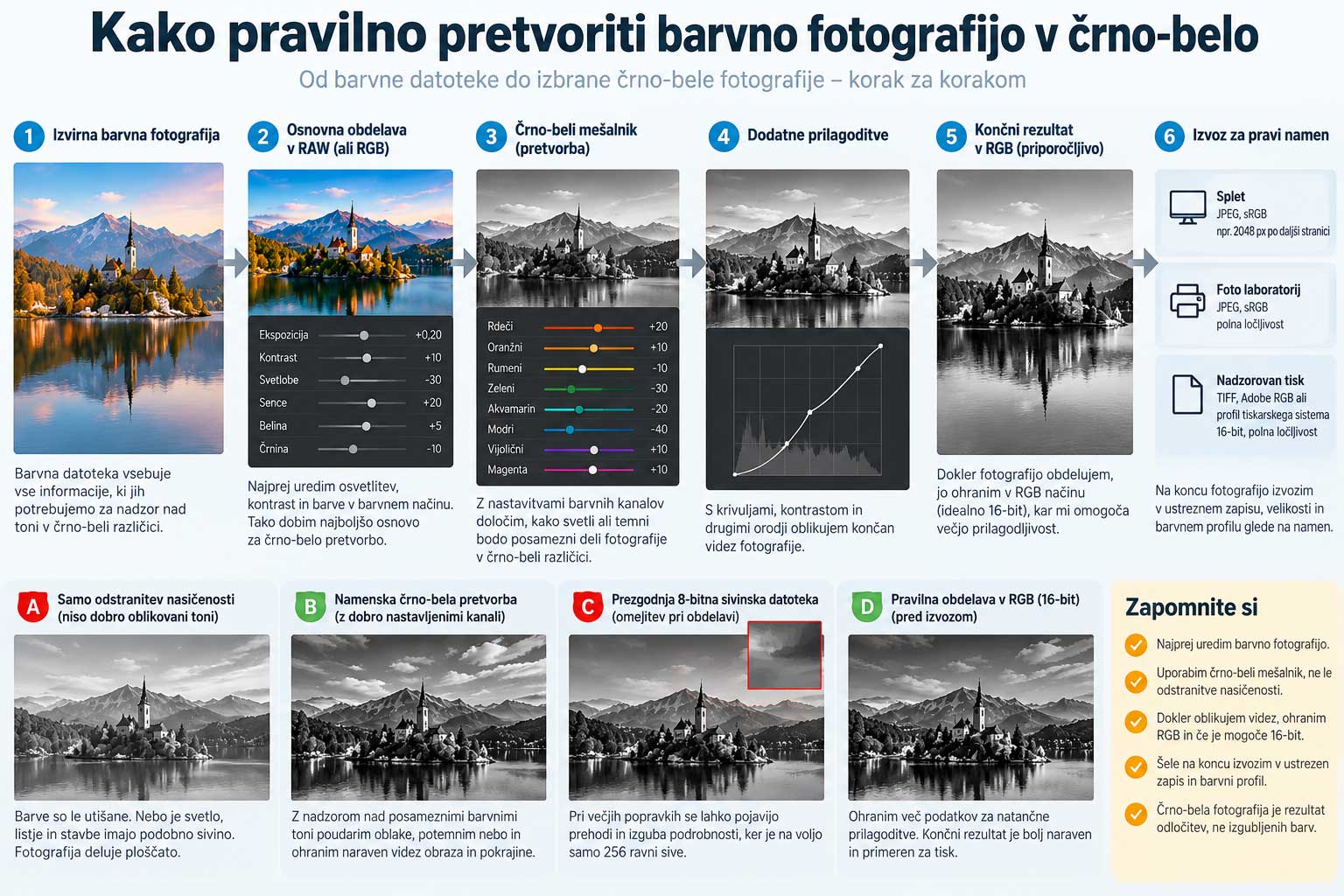
Pravilna pot ni zapletena. Iz RAW datoteke najprej naredim dobro osnovno obdelavo, nato črno-belo različico oblikujem z nedestruktivnimi orodji, na koncu pa datoteko izvozim za njen pravi namen. Tako imam nadzor nad toni in se lahko kadar koli vrnem k barvni različici.
Črno-belo ni isto kot odstranitev nasičenosti
Ko v programu znižam Saturation oziroma nasičenost na nič, program barve samo utiša. Dobim siv videz, vendar ne dobim nujno dobrega odnosa med toni. Nebo je lahko presvetlo, obraz brez življenja, listje pa se spremeni v enako sivino kot oblačilo.
Boljši pristop je namenska črno-bela pretvorba. Takšno orodje iz izvirnih barv izračuna sivine in mi hkrati omogoči, da posebej nadzorujem rdeče, oranžne, rumene, zelene, modre in druge tone. Barv ne gledam več kot barv, temveč kot zemljevid za oblikovanje svetlosti.
| Postopek | Kaj se zgodi | Koliko nadzora imam | Kdaj ga uporabim |
|---|---|---|---|
| Samo odstranim nasičenost | Barve postanejo sive približno enakomerno | Malo | Le za hiter predogled ali zelo enostaven motiv |
| Uporabim črno-beli mešalnik | Posamezne barvne skupine pretvorim v izbrane sivine | Veliko | To je moj običajni začetek črno-bele obdelave |
| Dokument pretvorim v sivinski način | Datoteka izgubi barvne kanale | Najmanj po pretvorbi | Šele za končni posebni namen, če ga zahteva tisk ali drug potek dela |
Zakaj ne pretvorim prezgodaj v 8-bitne sivine
Tu sta pravzaprav dve ločeni odločitvi:
- ali naj fotografija med obdelavo ostane v RGB načinu ali postane prava sivinska datoteka;
- ali naj delam z 8-bitno ali 16-bitno globino na kanal.
Če dokument pretvorim v pravi sivinski način, barvnih kanalov v datoteki ni več. Kasneje ne morem več reči: »Nebo naj bo temnejše, ker je bilo modro, listje pa malo svetlejše, ker je bilo zeleno.« Ostane mi samo celoten sivinski ton fotografije in lokalni popravki.
V nekaterih programih lahko sivinsko datoteko pozneje znova pretvorim v RGB, vendar se barvni podatki s tem ne obnovijo. Program ustvari tri kanale z enakimi sivinskimi vrednostmi, ne pa prvotnih rdečih, zelenih in modrih podatkov fotografije.
8-bitna sivinska datoteka ima 256 možnih ravni sive. To je za končno, nežno obdelano fotografijo pogosto dovolj, vendar vsaka večja prilagoditev te ravni razširi oziroma prerazporedi in lahko v histogramu ustvari praznine. Težava se pokaže, kadar nato naredim močne krivulje, izrazito vinjeto, veliko lokalnih posvetlitev in potemnitev ali več zaporednih izvozov. Na gladkih prehodih, na primer v nebu ali na zamegljenem ozadju, se lahko pojavijo vidni pasovi tonov. Temu rečemo banding.
16-bitna obdelava mi med delom pusti bistveno več tonalne rezerve. To ne pomeni, da mora biti vsaka končna datoteka 16-bitna. Pomeni pa, da težke odločitve sprejemam, dokler imam na voljo več podatkov, končni 8-bitni izvoz pa naredim šele na koncu.
Pravilo in izjema
Pravilo: Barvne kanale ohranim, dokler še oblikujem videz fotografije. To v praksi pomeni, da delam z RAW datoteko oziroma z nedestruktivno črno-belo pretvorbo v RGB dokumentu. Tako lahko rdeče, zelene in modre dele motiva še vedno pretvorim v različne svetlosti ter se vrnem k barvni različici.
Izjema: Pravi sivinski način uporabim šele, kadar ga izrecno zahteva končni namen datoteke — na primer določen tiskarski ali produkcijski postopek. Tudi takrat najprej shranim ločeno končno kopijo, izvirne RAW ali RGB delovne datoteke pa ne prepišem.
Pravilo za bitno globino: Močne tonalne spremembe, maske in retušo naredim pred končnim izvozom, po možnosti v RAW okolju ali v 16-bitni delovni datoteki.
Izjema: Končni JPEG za splet je običajno 8-biten. To ni znižanje kakovosti po napaki, ampak omejitev formata in normalen zadnji korak, ko je obdelava zaključena.
Ko Photoshop opozori na neskladje sivinskega profila
To opozorilo se lahko pojavi, kadar odprem pravo sivinsko datoteko, ki ima vdelan profil, ta pa se ne ujema s trenutnim sivinskim delovnim prostorom v Photoshopu. Na primer: dokument je označen s profilom Gray Gamma 1.8, Photoshop pa ima za sivinski delovni prostor nastavljeno možnost Dot Gain 15 %. Opozorilo samo po sebi ne pomeni, da je datoteka napačna; pomeni le, da dokument in trenutne nastavitve programa ne uporabljajo istega opisa sivih tonov.
Če ne sledim točno določenemu tiskarskemu postopku, praviloma izberem Use the embedded profile (instead of the working space) oziroma uporabim vdelani profil. Tako ohranim obstoječo interpretacijo sivin v datoteki in ne naredim nenamerne spremembe videza samo zato, ker se delovni prostor programa razlikuje.
Možnost Convert document’s colors to the working space izberem samo zavestno: kadar mi tiskarna, produkcijski potek ali vnaprej določen delovni standard izrecno pove, kateri sivinski profil moram uporabiti. Pri pretvorbi se vrednosti v datoteki preračunajo, da bi videz ostal čim bolj podoben v novem delovnem prostoru.
Možnosti Discard the embedded profile (don’t color manage) pri fotografiji praviloma ne izberem. S tem bi zavrgel informacijo o tem, kako je treba tolmačiti sivinske vrednosti, in si po nepotrebnem odprl možnost za nepredvidljiv videz na zaslonu ali v tisku.
RAW ni isto kot 16-bitna datoteka
RAW posnetki so odvisno od fotoaparata pogosto zapisani z 12 ali 14 biti na kanal. To je ločeno od nastavitve 16 bitov na kanal v programu za obdelavo. Ko RAW odprem v urejevalniku s plastmi, izberem 16-bitni dokument zato, da pri nadaljnjih prilagoditvah, maskah in krivuljah ne zmanjšujem natančnosti po nepotrebnem.
Preden fotografijo spremenim v črno-belo, jo najprej preberem v barvah
Dobra vaja je, da pred pretvorbo za nekaj sekund pogledam barvno fotografijo in si odgovorim na štiri vprašanja:
- Kateri deli motiva so po svetlosti zdaj podobni, a bi se morali v črno-beli ločiti?
- Kje želim pogled gledalca zadržati najdlje?
- Kateri predeli morajo ostati nežni in kateri lahko postanejo dramatični?
- Ali fotografija sploh potrebuje črno-belo interpretacijo?
Barvna fotografija ni samodejno boljša kot črno-bela in obratno. Če je zgodba fotografije v močnem kontrastu med rdečim in zelenim predmetom, lahko s pretvorbo izgubim pomemben del sporočila. Če pa motiv temelji na svetlobi, teksturi, linijah, izrazu obraza ali geometriji, mu črno-bela različica pogosto koristi.
| Barvna skupina v izvirniku | Kaj lahko z njo naredim v črno-beli različici | Tipičen učinek |
|---|---|---|
| Rdeča in oranžna | Rahlo posvetlim ali potemnim | Nadzor nad kožo, ustnicami, opeko in toplimi tkaninami |
| Rumena | Prilagodim zelo previdno | Svetlost trave, suhega listja, peščenih tonov in dela kože |
| Zelena | Ločim rastlinje od drugih tonov | Bolj zračno ali bolj dramatično listje |
| Modra in turkizna | Pogosto potemnim | Temnejše nebo in izrazitejši oblaki |
| Vijolična in magenta | Prilagodim samo, kadar ju motiv vsebuje | Ločitev cvetja, oblačil ali barvnih luči |
Kaj če se dva različna barvna predela v črno-belem zlijeta?
To je eden najpomembnejših trenutkov pri odločitvi za črno-belo fotografijo. Rdeč in zelen predmet sta lahko v barvni fotografiji očitno ločena, v sivinah pa postaneta skoraj enako svetla. Takrat se lahko motiv, oblačilo ali pomemben detajl izgubi v ozadju.
Če se dva barvna predela v črno-belem ne ločita dovolj, imam tri možnosti:
- Eno barvno skupino posvetlim, drugo potemnim. Z drsniki črno-belega mešalnika na primer rdeče tone nekoliko posvetlim, zelene pa potemnim. Tako med njima ustvarim razliko v svetlosti, ne da bi spremenil obliko ali teksturo motiva.
- Uporabim lokalno masko in ju ločim ročno. Kadar globalni drsniki vplivajo tudi na druge dele fotografije, izberem samo sporni predel. Z masko lahko posvetlim predmet, potemnim ozadje ali oboje naredim zelo nežno.
- Sprejmem, da motiv v črno-belem ne deluje, in obdržim barvno različico. To ni neuspeh. Če barvni kontrast nosi bistveni del zgodbe fotografije, ga črno-bela različica morda ne more nadomestiti.
Najprej vedno poskusim z majhnimi spremembami drsnikov. Če za ločitev potrebujem skrajne vrednosti, če obraz postane nenaraven ali če maska zahteva očitno, težko obdelavo, je to dober znak, da je barvna fotografija za ta motiv boljša izbira.
Te usmeritve niso recept. Če modri drsnik močno potegnem navzdol, lahko nebo hitro postane umazano, na robovih oblakov pa lahko poudarim šum ali artefakte. Namen drsnikov ni, da bi jih premaknil čim dlje, ampak da z njimi gradim odnos med svetlimi in temnimi deli prizora.
Pravilni postopek iz RAW datoteke
1. Začnem z dobro osnovno obdelavo
Najprej uredim kadriranje, osvetlitev, bele in črne točke ter popravim očitne napake. Tudi v črno-beli fotografiji so prežgani svetli deli brez detajlov in prazne, zaprte sence problem. Če imam serijo fotografij, jih najprej obdelam usklajeno v barvah, šele nato se odločim, katere bodo črno-bele.
Pri RAW datoteki preverim še ravnovesje beline. Čeprav končni rezultat nima barv, nastavitev beline lahko vpliva na razmerja med izvirnimi kanali in zato tudi na to, kako se posamezni deli motiva odzovejo v črno-belem mešalniku.
2. Vklopim nedestruktivno črno-belo pretvorbo
V programu za razvijanje RAW datotek uporabim nastavitev za črno-beli prikaz oziroma črno-beli mešalnik. V urejevalniku s plastmi ustvarim črno-beli prilagoditveni sloj. V obeh primerih se lahko pozneje vrnem na nastavitve ali črno-belo različico izklopim.
Ne izberem ukaza, ki dokument takoj nepovratno spremeni v sivinski način, razen če to zavestno potrebujem za končno datoteko.
3. Najprej uredim svetlost posameznih barv
Najbolj naraven začetek je, da premikam samo en drsnik naenkrat in gledam, kaj se spremeni. Pri portretu začnem pri oranžnih in rdečih tonih. Pri pokrajini pri modrih, turkiznih in zelenih. Pri arhitekturi preverim, ali se fasada loči od neba in temnih oken.
Uporabno je tudi orodje, s katerim kliknem neposredno na del fotografije in ga z vlečenjem navzgor ali navzdol posvetlim oziroma potemnim. Tako mi ni treba ugibati, katera barvna skupina prevladuje v določenem delu motiva.
4. Šele nato oblikujem kontrast
Ko so odnosi med glavnimi deli fotografije pravi, dodam globalni kontrast. To naredim z osnovnimi svetlobnimi drsniki in s tonsko krivuljo. Pri tem pazim na tri stvari:
- v svetlih delih pustim dovolj strukture, zlasti v beli obleki, oblakih in sijočih površinah;
- v sencah ne zaprem vseh detajlov samo zato, da bi bila fotografija bolj dramatična;
- srednji toni naj nosijo glavno zgodbo, predvsem pri portretu in dokumentarni fotografiji.
5. Z lokalnimi popravki usmerim pogled
Črno-bela fotografija hitro pokaže, kam gledalec najprej pogleda. Zato lokalno posvetlim obraz, roko ali pomemben del prizora, robove pa po potrebi nežno potemnim. To je sodobna različica klasičnega postopka dodge and burn: posvetljevanje in potemnjevanje posameznih delov fotografije.
Lokalne maske uporabljam zmerno. Če so preveč očitne, koža postane plastična, nebo neenakomerno, fotografija pa deluje kot sestavljena iz več različnih kosov.
6. Preverim fotografijo v normalni velikosti in povečano
Najprej jo pogledam tako, kot jo bo večina ljudi videla na zaslonu. Nato jo povečam in posebej preverim nebo, gladke površine ter prehode med svetlim in temnim. Tam najhitreje opazim banding, šum ali premočne lokalne prehode.
Če se pojavijo pasovi tonov, se ne lotim takoj končnega izvoza. Vrnem se korak nazaj, zmanjšam pretirano krivuljo ali lokalni popravek in preverim, ali delam v dovolj veliki bitni globini.
Dva praktična poteka dela
Če fotografijo obdelujem v programu za razvijanje RAW datotek
- Izberem RAW datoteko in naredim osnovne popravke osvetlitve, kadriranja in ravnovesja beline.
- Vklopim črno-beli prikaz.
- Z mešalnikom barv uredim svetlost pomembnih barvnih skupin.
- Z osnovnimi tonalnimi nastavitvami in krivuljo določim kontrast.
- Z maskami nežno posvetlim oziroma potemnim pomembne dele.
- Shranim različico ali virtualno kopijo, da barvna obdelava ostane varna.
- Za splet ali laboratorij izvozim novo datoteko šele na koncu.
Prednost tega poteka je, da izvirnik ostane nedotaknjen. Nastavitve so zapisane ločeno od RAW datoteke, zato se lahko vrnem na katero koli stopnjo.
Če fotografijo obdelujem v urejevalniku s plastmi
- V urejevalnik odprem 16-bitno RGB različico fotografije.
- Ustvarim črno-beli prilagoditveni sloj.
- S prilagoditvijo posameznih barvnih skupin določim sivinske odnose.
- Kontrast uredim z ločenimi prilagoditvenimi sloji, na primer s krivuljami.
- Na maskah slojev lokalno uravnam svetlobo in poudarim motiv.
- Delovno datoteko shranim s plastmi, končno kopijo pa izvozim posebej.
Prednost plasti je natančen lokalni nadzor. Če čez nekaj dni ugotovim, da je nebo pretemno ali obraz presvetel, popravim samo ustrezen sloj. Ni mi treba začeti znova in ni mi treba iskati izgubljenih barvnih podatkov.
Kako preverim, ali je pretvorba uspešna
Pred izvozom si vzamem minuto in fotografijo preverim v običajni velikosti ter povečano. Pri tem ne iščem popolnosti na vsakem pikslu, ampak preverim, ali so toni, pomembni za zgodbo fotografije, pod nadzorom.
Kontrolni seznam pred izvozom
- Nebo ni presvetlo ali premalo izrazito.
- Koža ni siva ali »plastična«.
- Rastlinje se loči od ozadja, kadar je to pomembno za motiv.
- Sence imajo detajle tam, kjer so pomembni za zgodbo fotografije.
- Svetli deli niso prežgani in imajo ohranjeno strukturo.
- Na gladkih prehodih niso vidni pasovi tonov (banding).
- Lokalni popravki, maske in vinjetiranje niso preveč očitni.
Če pri katerem od teh korakov dvomim, ne rešujem težave z močnejšim globalnim kontrastom. Najprej preverim črno-beli mešalnik, nato lokalne maske in šele potem tonalno krivuljo. Pogosto že majhen popravek enega barvnega drsnika naredi več kot močna sprememba celotne fotografije.
Pogoste napake pri črno-beli pretvorbi
Večina slabih črno-belih različic ne nastane zato, ker bi bila fotografija že v izhodišču neprimerna. Pogosteje nastanejo zaradi nekaj hitrih odločitev, ki zmanjšajo nadzor nad toni. Spodaj so napake, ki jih pri svojem delu najpogosteje preverim.
Prezgodnja pretvorba v sivinski način
Če dokument takoj pretvorim v pravi sivinski način, izgubim možnost, da bi z rdečimi, zelenimi ali modrimi kanali oblikoval svetlost posameznih delov prizora. RGB oziroma RAW delovno datoteko ohranim, dokler ni črno-bela interpretacija zaključena.
Pretiravanje z modrim drsnikom
Zatemnitev modrih tonov pogosto pomaga nebu, vendar lahko premočan popravek nebo naredi umazano, poudari šum ali ustvari svetle oziroma temne robove ob oblakih. Drsnik premikam zmerno in rezultat preverim pri povečavi.
Preveč lokalnih popravkov
Lokalne maske so odlične za usmerjanje pogleda, vendar preveč posvetljevanja in potemnjevanja hitro ustvari plastično kožo, neenakomerno nebo ali občutek, da je fotografija sestavljena iz ločenih kosov. Pri vsakem lokalnem popravku preverim, ali bi enak učinek dosegel z bolj nežno prilagoditvijo črno-belega mešalnika.
Izguba detajlov v sencah zaradi pretiranega kontrasta
Močno črno ozadje samo po sebi še ne naredi fotografije dramatične. Če v sencah izginejo lasje, tekstura temnega oblačila ali pomembne oblike, sem kontrast potegnil predaleč. Črne in bele točke prilagajam glede na pomen detajlov v motivu, ne samo po histogramu.
Pozaba na ravnovesje beline pred pretvorbo
Pri RAW datoteki ravnovesje beline vpliva na razmerje med izvirnimi barvnimi kanali. Zato ga uredim pred črno-belo pretvorbo oziroma ga vsaj znova preverim, kadar se barvni drsniki ne odzivajo tako, kot pričakujem. Končna fotografija je sicer brez barv, vendar lahko izhodiščna nastavitev beline še vedno vpliva na njene sivinske tone.
Izvoz v 8-bitnem JPEG pred zaključkom obdelave
Če zahtevno obdelavo nadaljujem na že izvoženem 8-bitnem JPEG-u, imam manj tonalne rezerve in več možnosti za banding. Delovno različico ohranim v RAW-u ali v 16-bitni datoteki, JPEG pa ustvarim šele kot končno kopijo za splet ali dostavo.
Nepreverjanje na papirju pri zahtevnem tisku
Zaslon in papir ne prikazujeta fotografije enako. Pri pomembnem črno-belem natisu zato naredim testni natis na izbranem papirju. Tako preverim svetlost, ohranjene detajle in morebitni topli ali hladni pridih sivih tonov, preden naročim ali natisnem končno serijo.
Črno-bela fotografija za splet in tisk
Črno-bela fotografija je lahko videti povsem nevtralna, vendar to še ne pomeni, da mora biti končna datoteka tehnično sivinska. Za splet jo izvozim kot običajen sRGB JPEG z vdelanim barvnim profilom. Tako bo pravilno prikazana v večini brskalnikov, družbenih omrežij in telefonov.
Tudi za večino foto laboratorijev pošljem RGB datoteko v sRGB, razen če laboratorij izrecno zahteva drugačen postopek. Tako ne predvidevam, kako bo njihov sistem obravnaval sivinske datoteke. Če fotografijo tiskam doma na natančno nadzorovanem sistemu, preverim profil kombinacije tiskalnika in papirja ter se držim pravila, da barve upravlja samo ena stran v postopku.
Pri zahtevnem črno-belem tisku naredim testni natis. Nevtralna siva lahko na različnih papirjih dobi rahel topel ali hladen odtenek. To ni stvar ugibanja na zaslonu, ampak preverjanja na papirju, na katerem bo fotografija dejansko natisnjena.
Preglednica najboljših praks za izvoz črno-belih fotografij
Preglednica velja za fotografijo, ki je po videzu črno-bela. Dokler jo še obdelujem, izvirnik ohranim kot RAW oziroma kot 16-bitno RGB delovno datoteko. Spodaj so nastavitve za ločeno končno kopijo, prilagojeno njenemu namenu.
| Namen | Končna datoteka | Barvni oziroma sivinski prostor | Nastavitve in potek | Končno preverjanje |
|---|---|---|---|---|
| Splet, družbena omrežja, spletna galerija ali e-pošta | JPEG, 8-bitni | sRGB z vdelanim profilom | Velikost v slikovnih pikah prilagodim mestu objave oziroma namenu dostave. Vrednost PPI sama po sebi ne določa kakovosti prikaza na zaslonu. | Preverim končno velikost, ostrino in nevtralnost tonov na običajnem zaslonu. |
| Običajni foto laboratorij | JPEG, 8-bitni | Praviloma sRGB z vdelanim profilom, razen če laboratorij izrecno zahteva drug profil | Izvozim dovolj veliko datoteko za naročeni format tiska. Sivinskega načina ne uporabim, če ga laboratorij izrecno ne zahteva. Če laboratorij ponuja samodejne popravke, preverim, ali jih lahko za nadzorovano datoteko izklopim. | Preberem navodila laboratorija in pri pomembnem naročilu naredim testni natis. |
| Domači brizgalni tisk, pri katerem barve upravlja Lightroom ali Photoshop | Tiskam neposredno iz delovne datoteke; če datoteko prenašam med programi, uporabim TIFF ali PSD | RGB dokument in ustrezen ICC profil za kombinacijo tiskalnika in papirja | V programu izberem, da barve upravlja Lightroom oziroma Photoshop. V gonilniku tiskalnika izklopim samodejno barvno prilagajanje, da preprečim dvojno upravljanje barv. | Naredim Soft Proof in testni natis; preverim svetlost ter morebitni topel ali hladen pridih sivin. |
| Tisk z izrecno določenim produkcijskim postopkom | Format, ki ga določi izvajalec, na primer TIFF, JPEG ali PDF | Profil in po potrebi pravi sivinski način določi izvajalec | Zahtevam oziroma preverim natančna navodila: profil, bitno globino, velikost, ostrenje in morebitne omejitve. Izdelam ločeno kopijo; RAW ali RGB izvirnika ne prepišem. | Preverim poskusni oziroma pogodbeni odtis, kadar ga izvajalec omogoča. |
Vaja: ena fotografija, tri odločitve
Za vajo izberem RAW fotografijo, na kateri so nebo, rastlinje in oseba ali objekt v toplih tonih.
- Najprej ustvarim nevtralno črno-belo različico brez večjih popravkov drsnikov.
- V drugi različici previdno potemnim modre tone, prilagodim zelene in rahlo posvetlim oranžne tone.
- V tretji različici dodam samo lokalne popravke svetlobe, brez dodatnega pretiravanja z globalnim kontrastom.
Nato si fotografije ogledam majhne in povečane. Vprašam se, katera različica najhitreje vodi pogled k motivu, katera ima še detajle v svetlih in temnih delih ter katera deluje naravno tudi brez barv. Tako se naučim odločati po tonu in ne po številki na drsniku.
Najpogostejša vprašanja
Ali je črno-beli način v fotoaparatu primeren?
Če fotografiram v RAW, je lahko zelo uporaben kot predogled in ustvarjalna pomoč. RAW datoteka še vedno ohrani barvne podatke, zato lahko doma naredim drugačno črno-belo ali barvno različico. Če fotografiram samo v JPEG, pa je črno-beli videz že vdelan v datoteko in manevrskega prostora ostane bistveno manj.
Ali moram končno fotografijo pretvoriti v sivinski način?
Ne. Za splet in večino običajnih naročil za tisk to ni potrebno. Vizualno črno-bela fotografija je lahko popolnoma pravilna tudi kot RGB datoteka v sRGB. Sivinski način izberem samo, kadar ga zahteva točno določen tiskarski ali produkcijski potek.
Kdaj je 8 bitov dovolj?
Za končni JPEG je 8 bitov običajna in pravilna izbira. Pri fotografiji z nežnimi prehodi pa močne tonalne popravke naredim pred tem, v RAW okolju ali v 16-bitni delovni datoteki. Tako zmanjšam možnost pasov tonov in ohranim več možnosti za spremembe.
Ali lahko po črno-beli pretvorbi še uredim barvno različico?
Da, če sem delal nedestruktivno. RAW nastavitve, virtualne kopije in prilagoditveni sloji omogočijo, da je črno-bela različica ločena interpretacija iste fotografije. Če pa dokument nepovratno pretvorim v sivinski način in prepišem izvirnik, te možnosti nimam več.
Kam naprej?
Ta vodnik dopolnjuje temo iz članka RAW in JPEG – vpliv na barve?, kjer razložim, zakaj mi RAW pusti več manevrskega prostora pri obdelavi. Za pravilen končni izvoz preberite tudi sRGB, Adobe RGB ali ProPhoto RGB?. Če črno-belo fotografijo pripravljate za natančen domači natis, nadaljujte z ICC profili pri tiskanju.
Najpomembnejše je, da se pri črno-beli fotografiji ne vprašam samo, kako odstraniti barve. Vprašam se, katere tone želim poudariti, kam želim voditi pogled in koliko podatkov potrebujem, da to odločitev naredim brez omejitev.
Če želite upravljanje barv in pretvorbo barvnih fotografij preizkusiti v praksi, vas vabim na fotografski tečaj Fotomedia.

Kmalu na blogu
10 kompozicijskih pravil, ki jih mora poznati vsak fotograf
V pripravi …
Kako s pametnim telefonom fotografirati artikle za spletno trgovino
Raziskave kažejo, da več kot 60 % spletnih kupcev ocenjuje kakovost fotografije kot najpomembnejši dejavnik pri odločitvi za nakup – bolj kot opis izdelka ali celo ocene drugih kupcev.
Predviden datum objave: november – december 2026, pred tem izvedba tečaja
Mojih 5 najljubših fotografskih lokacij v Mariboru
Vsak ima svoje najljubše fotografske lokacije. V članku razkrivam mojih 5 najljubših v Mariboru.
Predviden datum objave: november – december 2026