S fotografiranja se vrnemo s polno pomnilniško kartico. Najprej moramo izbrati dobre posnetke, nato popraviti svetlobo in barve, morda odstraniti moteč element ter pripraviti fotografije za splet ali tisk. Hitro ugotovimo, da ne potrebujemo samo programa z veliko drsniki. Potrebujemo urejen način dela.
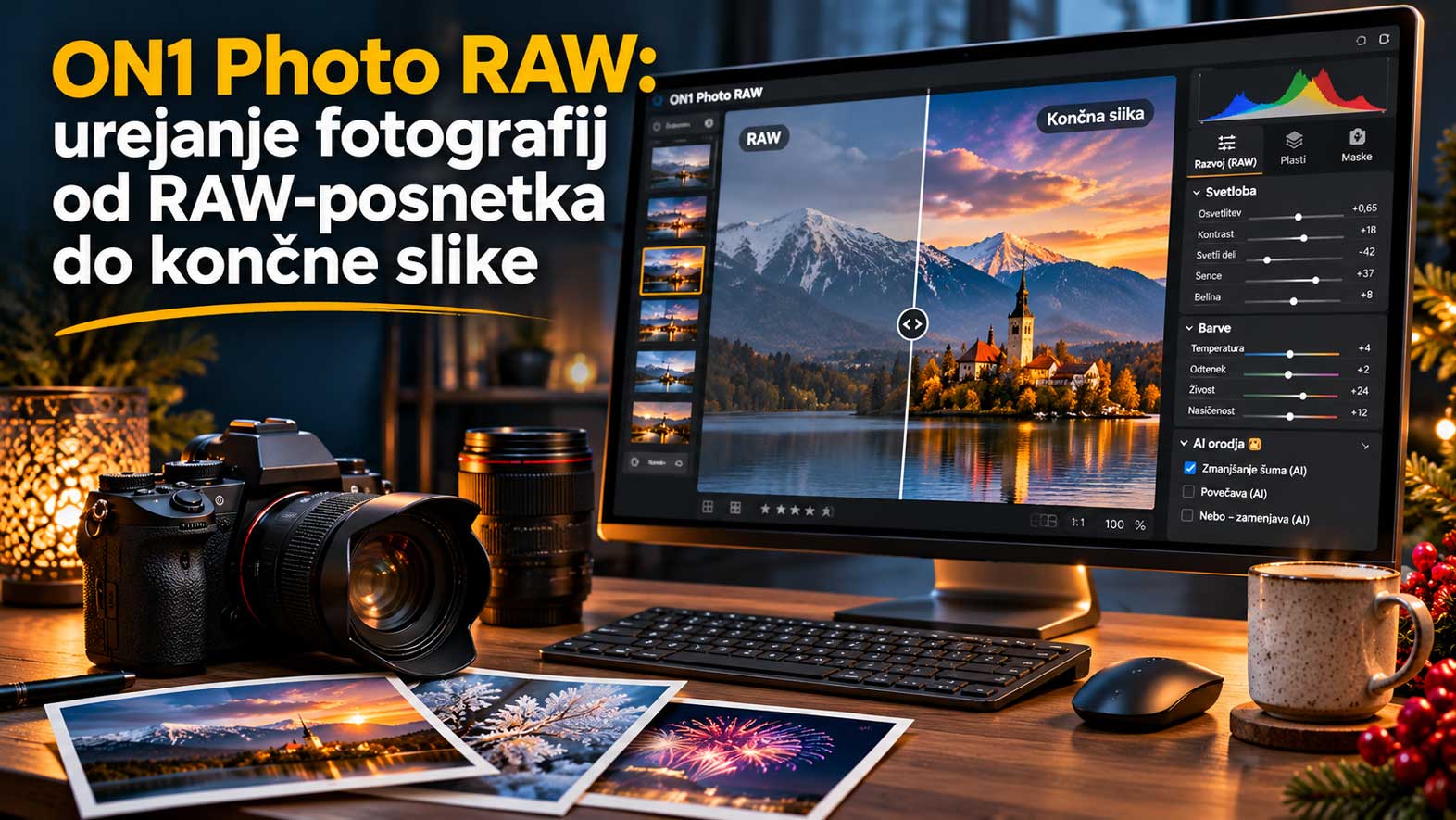
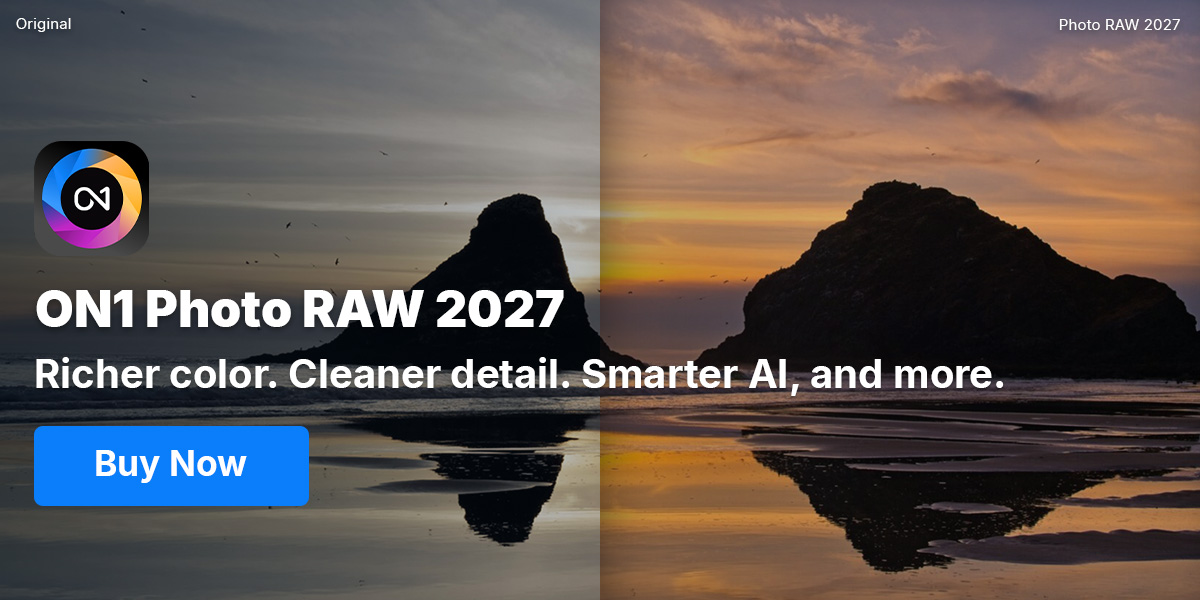
ON1 Photo RAW je program, ki poskuša večino tega postopka združiti na enem mestu. Omogoča pregledovanje in organizacijo fotografij, razvijanje datotek RAW, lokalne popravke, delo s plastmi in izvoz. Ob klasičnih fotografskih orodjih vključuje tudi pomoč umetne inteligence.
Zanimiv je predvsem za fotografe, ki želijo celovito namizno rešitev in možnost nakupa brez obvezne naročnine. Vendar veliko funkcij še ne pomeni, da je to samodejno najboljši program za vsakega fotografa. Poglejmo, kaj ponuja, kje je uporaben in kaj je treba preveriti pred nakupom.
Kaj je ON1 Photo RAW?
Pravilno ime programa je ON1 Photo RAW, čeprav ga pogosto skrajšano imenujemo ON1 RAW. Deluje v operacijskih sistemih Windows in macOS. Ob pripravi članka, novembra 2026, je aktualna različica ON1 Photo RAW 2027.
Program ni namenjen samo datotekam RAW. Urejamo lahko tudi JPEG, TIFF in druge podprte slikovne formate. Toda pri razvijanju RAW-posnetkov dobimo največ možnosti za prilagajanje beline, svetlih delov, senc in barv.
Če še niste prepričani, kaj pri fotografiranju pridobite s takim zapisom, priporočam članek Zakaj bi morali fotografirati v RAW formatu.
Pomembno je razumeti, da RAW ni en sam univerzalni format. Različni fotoaparati ustvarjajo različne datoteke, zato je treba pri novejšem modelu preveriti njegovo podporo. Program ne more samodejno odpreti prav vsakega RAW-zapisa zgolj zato, ker ima v imenu besedo RAW.
Je ON1 kombinacija Lightrooma in Photoshopa?
Po naboru fotografskih funkcij bi lahko ON1 Photo RAW opisali kot kombinacijo delovnega pristopa Lightrooma in dela možnosti Photoshopa. Ne gre za dobesedno združitev teh dveh programov, temveč za samostojen program, ki pokriva naloge, za katere sicer pogosto uporabljamo oba.
Z Lightroomom, predvsem z različico Classic, ga povezujejo pregledovanje in organizacija fotografij, ocenjevanje, ključne besede, nedestruktivno razvijanje RAW-posnetkov ter usklajevanje obdelave v seriji. To je del postopka, pri katerem iz večjega števila fotografij izberemo dobre in uredimo njihov osnovni videz.
Photoshopu se približa z delom s plastmi, maskami, načini mešanja in retušo. V isti obdelavi lahko kombiniramo več fotografij, razkrivamo posamezne dele plasti in ustvarjamo sestavljene podobe. Poleg tega vključuje orodja za zmanjševanje šuma in povečavo, za katera nekateri fotografi uporabljajo še dodatne specializirane programe.
Za marsikateri fotografski postopek lahko zato ostanemo v enem programu: od izbora in razvijanja RAW do sestavljanja fotografij ter končnega izvoza. Vendar ON1 ni popolna zamenjava za vse možnosti Lightrooma in Photoshopa. Zlasti pri zahtevnem grafičnem oblikovanju, tipografiji, natančnem slikovnem urejanju in specializiranih produkcijskih postopkih je treba preveriti konkretna orodja. Podpora plastem še ne pomeni enakega nabora funkcij ali popolne združljivosti dokumentov.
Fotografije lahko pregledamo brez obveznega uvoza v katalog
Ena zanimivejših značilnosti programa je način dostopa do fotografij. V delu Browse lahko odpremo mapo na disku in začnemo pregledovati posnetke. Ni nam treba najprej opraviti obveznega uvoza v katalog, da bi jih sploh videli in urejali.
To je priročno, kadar imamo fotografije že urejene po mapah, na primer po letih, dogodkih ali naročnikih. Dostopamo lahko tudi do fotografij na priključenem zunanjem disku.
Program kljub temu omogoča katalogiziranje izbranih map, hitrejše iskanje, albume, ocene in ključne besede. Zato trditev »brez obveznega uvoza« ne pomeni, da program ne uporablja podatkovne baze ali da shranjuje samo fotografije.
Prav tako pregledovanje mape ni isto kot kopiranje posnetkov s pomnilniške kartice. Fotografije je treba najprej varno prenesti na disk. ON1 ima za to tudi funkcijo uvoza, vendar je namen tega koraka lahko kopiranje, preimenovanje in urejanje datotek, ne obvezno vključevanje v katalog.
Za večji arhiv so koristne ocene in ključne besede. Pri fotografiji lahko zapišemo kraj, dogodek ali vsebino, namesto da čez dve leti iščemo med datotekami z imeni DSC_4837 in IMG_2214. Zakaj je to pomembno, sem podrobneje razložil v članku EXIF in IPTC: nevidni podatki, ki fotografiji dajejo red, avtorstvo in kontekst.
Nedestruktivna obdelava: izvirnik ostane, videz lahko spreminjamo
ON1 Photo RAW je zasnovan za nedestruktivno obdelavo. Pri običajnem urejanju izvirne fotografije ne prepiše z vsakim premikom drsnika. Shrani podatke o obdelavi, na podlagi katerih prikazuje spremenjeno sliko.
To pomeni, da lahko popravke pozneje prilagodimo ali odstranimo. Isti posnetek lahko obdelamo bolj naravno, nato pa pripravimo še črno-belo ali izrazitejšo različico.
Za uporabo zunaj programa fotografijo izvozimo v novo datoteko, na primer JPEG ali TIFF. Izvožena slika ima obdelavo že vključeno v svoj videz. Ni isto kot izvirnik z ločeno shranjenimi navodili za urejanje.
Nedestruktivno delo ni nadomestilo za varnostno kopijo. Če izgubimo izvirnik ali podatke o obdelavi, nam možnost premikanja drsnikov za nazaj ne pomaga. Arhivirati moramo tudi pripadajoče spremljevalne datoteke in podatke programa, ne samo končnih JPEG-ov.
Osnovna obdelava: svetloba in barve pred učinki
V delu Develop opravimo osnovno razvijanje fotografije. Prilagodimo belino, osvetlitev, kontrast, svetle dele, sence in barve. Na voljo so tudi orodja za obrezovanje, poravnavo in korekcije objektiva, pri katerih je samodejna podpora odvisna od uporabljene opreme.
Predstavljajmo si pokrajino s svetlim nebom in temnejšim ospredjem. Najprej uredimo splošno svetlost in belino. Nato preverimo, koliko podrobnosti lahko povrnemo v svetlih delih in koliko lahko posvetlimo sence, preden postaneta šum in nenaraven videz preveč očitna.
Ni treba vsake sence spremeniti v svetlo površino. Sence fotografiji dajejo globino. Če jih vse preveč odpremo, lahko prizor izgubi občutek večera, gozda ali notranjega prostora.
Tudi RAW ima omejitve. Če so svetli deli ob zajemu zares odrezani in v njih ni več podatkov, jih drsnik za svetle dele ne more obnoviti. Boljši program ne nadomesti pravilne osvetlitve pri fotografiranju.
Različica 2027 prinaša prenovljen način razvijanja RAW-posnetkov. Vendar izbire programa ne bi oprl samo na obljube o boljših barvah. Pomembno je, kako obdela fotografije vašega fotoaparata in koliko dela potrebujete do želenega rezultata.
Maske: popravimo samo tisti del, ki ga želimo
Pri večini dobrih obdelav ne spreminjamo vse fotografije enako. Obraz želimo nekoliko posvetliti, nebo potemniti, ozadje pa umiriti. Za takšno delo uporabljamo maske.
Maska določa, kje bo popravek viden in kje ne. ON1 omogoča ročno delo s čopičem in prehodi, izbor po svetlosti ali barvi ter različne samodejne izbore s pomočjo umetne inteligence.
Z orodji za prepoznavanje motiva lahko hitreje izberemo človeka, nebo ali ozadje. Super Select AI pomaga pri izbiranju prepoznanih območij, da na njih uporabimo prilagoditev ali učinek.
To je predvsem prihranek časa, ne zagotovilo za popolno masko. Pri laseh, perju, vejah, prosojnih predmetih in podobnih robovih je treba izbor povečati in preveriti. Slaba maska se lahko pokaže kot svetel obris, pretrd rob ali popravek, ki se razlije na ozadje.
Praktičen primer je portret ob oknu. Če zaradi pretemnega obraza posvetlimo celotno fotografijo, lahko presvetlimo okno in steno. Z masko posvetlimo samo obraz ter ohranimo značaj svetlobe drugje v prizoru.
Plasti in učinki: več ustvarjalnih možnosti v istem programu
ON1 Photo RAW omogoča tudi delo s plastmi. To pomeni, da lahko v eni obdelavi kombiniramo več fotografij, prilagajamo njihovo prosojnost in način mešanja ter z maskami določimo, kateri deli bodo vidni.
Plasti niso isto kot več zaporednih učinkov. Plast lahko vsebuje drugo fotografijo. Učinek pa lahko spremeni videz iste fotografije, na primer kontrast, barve ali teksturo.
V delu Effects sestavljamo obdelavo iz posameznih filtrov. Dodamo lahko črno-belo pretvorbo, drugačen barvni videz, vinjeto ali bolj poudarjen lokalni kontrast. Vsak učinek lahko prilagodimo in omejimo na izbrano območje.
Prednastavitve oziroma preseti so priročen začetek, vendar niso recept za vse fotografije. Učinek, ki je primeren za meglen gozd, lahko pri portretu poudari vsako kožno nepravilnost. Pri več zaporednih filtrih se je dobro vprašati, ali vsak res izboljša fotografijo.
Kako nam lahko pomaga umetna inteligenca?
ON1 ima več AI-orodij z različnimi nalogami. Nekatera pomagajo pri tehnični obdelavi, druga pa spreminjajo vsebino fotografije. Te razlike ni dobro spregledati.
Odstranjevanje šuma z NoNoise AI
NoNoise AI je namenjen zmanjševanju digitalnega šuma. Uporaben je pri koncertih, živalih v slabši svetlobi, večernih prizorih in drugih posnetkih z izrazitejšim šumom. Različica 2027 vključuje posodobljeno orodje in različne modele obdelave za različne motive.
Rezultat preverimo pri 100-odstotnem prikazu. Ne gledamo samo, ali je ozadje postalo gladko, temveč tudi, ali so ostali naravni lasje, perje, tekstura kože in drobne podrobnosti. Pretirano zmanjšanje šuma lahko ustvari preveč zglajen videz.
Več o vzrokih in preprečevanju šuma najdete v članku Digitalni šum: zakaj nastane in kako ga nadzorovati.
Ostrenje s Tack Sharp AI
Tack Sharp AI pomaga izboljšati videz nekaterih rahlo mehkih ali zamegljenih posnetkov. Ni pa zanesljiva rešitev za močno zgrešeno ostrino ali izrazito premaknjen motiv.
Pri obrazu, perju ali napisih lahko nastanejo nenavadne podrobnosti. Zato ne ocenjujemo samo občutka ostrine. Preverimo tudi, ali je rezultat verodostojen.
Povečava z Resize AI
Resize AI je namenjen povečavi fotografij, na primer za večji tisk ali po močnejšem izrezu. Program ne raztegne zgolj obstoječih slikovnih točk, temveč s pomočjo modelov ocenjuje tudi videz drobnih podrobnosti.
To lahko izboljša končni rezultat, vendar povečava ni enakovredna zajemu z višjo izvirno ločljivostjo. Posebej previdni smo pri obrazih, besedilu in dokumentarnih podrobnostih. Novo nastali detajli niso nujno resnični.
Samodejni popravki in spreminjanje vsebine
Brilliance AI predlaga prilagoditve svetlobe in barv. Lahko je uporaben začetek, vendar ni treba sprejeti celotnega predloga. Če je fotografija namenoma temna ali zadržanih barv, avtomatika morda ne razume našega namena.
Na voljo so tudi orodja za retušo, zamenjavo neba in odstranjevanje elementov. Pri teh posegih ne izboljšujemo več samo prikaza zajetega prizora, temveč lahko spreminjamo njegovo vsebino. Oblačne generativne možnosti so vezane na izdajo MAX.
Pri ustvarjalni fotografiji so takšni posegi lahko del izraza. Pri dokumentarni fotografiji, novinarskem delu ali natečajih pa je treba upoštevati namen fotografije in pravila objave. Zamenjano nebo ni dokaz vremena, ki je bilo ob fotografiranju.
HDR, panorama in združevanje ostrine
ON1 Photo RAW omogoča tudi združevanje več posnetkov. Pri tem je pomembno, da izberemo postopek glede na problem, ki ga želimo rešiti.
HDR-združevanje uporabimo za posnetke istega prizora z različnimi osvetlitvami. Tako lahko združimo podatke svetlega neba in temnejšega ospredja. Premikanje ljudi, listja ali valov lahko povzroči napake, zato je treba rezultat pregledati.
Panorama združi prekrivajoče se posnetke v širši prikaz. Dobro izhodišče so dovolj veliko prekrivanje, dosledna belina in osvetlitev ter premišljen položaj fotoaparata. Pri bližnjih predmetih lahko premikanje položaja ustvari težave zaradi paralakse.
Focus stacking oziroma združevanje ostrine poveže fotografije z različnimi položaji ostrine. Koristen je pri makrofotografiji in izdelkih, ko ena fotografija ne zagotavlja dovolj velike globinske ostrine. Motiv mora biti čim bolj miren, prehodi ostrine pa dovolj gosto posneti.
To niso trije različni nazivi za isto funkcijo. HDR rešuje razpon svetlosti, panorama širino pogleda, združevanje ostrine pa globinsko ostrino.
Praktičen delovni potek: od kartice do izvoza
Za začetek ni treba poznati vseh možnosti programa. Bolje je osvojiti ponovljiv postopek in dodatna orodja vključevati takrat, ko jih res potrebujemo.
1. Kopirajte fotografije in pripravite varnostno kopijo
Posnetke prenesite s kartice v jasno poimenovano mapo na disku. Pred brisanjem kartice preverite prenos in pripravite še drugo kopijo. Urejanje neposredno s pomnilniške kartice naj ne bo običajen način dela.
2. V Browse naredite izbor
Najprej izločite tehnično neuporabne posnetke, nato primerjajte podobne fotografije. Označite tiste z najboljšim izrazom, trenutkom ali kompozicijo. Pri portretih in živalih preverite ostrino oči, ne samo splošnega vtisa na majhni sličici.
Izdaja MAX ima tudi AI Culling Assistant za pomoč pri izbiranju, vendar končno odločitev o vsebini fotografije še vedno sprejme fotograf.
3. Odprite fotografijo v Develop
Preverite začetni barvni profil, belino in korekcije objektiva. Fotografija je lahko sprva videti drugače kot na zaslonu fotoaparata, kjer pogosto gledamo vdelani predogled JPEG. To samo po sebi še ne pomeni, da je z datoteko kaj narobe.
4. Uredite šum in osnovne tone
Če je šum izrazit, zgodaj preverite NoNoise AI. Za orientacijo lahko najprej približno nastavite svetlost, saj se šum v močneje posvetljenih sencah bolje pokaže. Nato uredite osvetlitev, svetle dele, sence in kontrast, preden začnete dodajati izrazite učinke.
Vsak posnetek ne potrebuje AI-odstranjevanja šuma. Pri čisti fotografiji v dobri svetlobi lahko pomeni samo nepotrebno obdelavo.
5. Preverite kader in lokalne popravke
Poravnajte horizont in po potrebi obrežite fotografijo. Z maskami uredite območja, ki potrebujejo drugačno obdelavo od preostale slike. Pri pokrajini je to lahko nebo, pri portretu obraz, pri izdelku pa ločitev od ozadja.
6. Dodajte samo potrebne učinke in retušo
Odstranite prah ali res moteče drobne elemente. Če uporabite preset ali filter, prilagodite njegovo moč. Občasno izključite posamezen popravek: tako lažje vidite, ali fotografiji res koristi.
7. Sorodne fotografije uskladite z izbrano obdelavo
Z možnostjo Sync Settings lahko prenesete izbrane nastavitve na druge posnetke. To je uporabno pri seriji, posneti v podobni svetlobi.
Ne kopirajte slepo vsega. Ista belina je lahko smiselna za več posnetkov, isti izrez pa ne. Tudi maske in lokalni popravki potrebujejo pregled, ker se položaj motiva med fotografijami lahko spremeni.
8. Ocenite fotografijo pri dveh velikostih
Pri 100-odstotnem prikazu preverite ostrino, šum, robove mask in napake retuše. Nato fotografijo poglejte še v celoti. Tehnično čista podrobnost ne pomaga, če je celoten posnetek postal preveč kontrasten, nasičen ali nenaraven.
9. Izvozite glede na namen
Za običajno spletno objavo je dobro izhodišče JPEG v barvnem prostoru sRGB, s smiselno velikostjo v slikovnih točkah. Ni treba vsake fotografije izvoziti v polni ločljivosti.
Za nadaljnjo zahtevnejšo obdelavo lahko izberemo 16-bitni TIFF, če želimo ohraniti več tonskih podatkov v izrisani sliki. TIFF kljub temu ni nadomestilo za izvirni RAW in njegove urejevalne nastavitve.
Pri tisku upoštevajte navodila izvajalca glede formata, velikosti in barvnega prostora. Vrednost PPI sama ne doda podrobnosti: za določen format tiska moramo imeti tudi dovolj slikovnih točk. Pred izvozom preverite še metapodatke, zlasti če ne želite javno razkriti lokacije fotografiranja.
Osnovna izdaja ali MAX? Trajna licenca ali naročnina?
Pri nakupu je treba ločiti dve vprašanji: katere funkcije potrebujemo in kako bomo program plačali. MAX ni samo drugo ime za naročnino, saj je na voljo tudi z enkratnim plačilom.
| Možnost | Kaj vključuje | Na kaj paziti |
|---|---|---|
| Photo RAW 2027, enkratni nakup | Osnovni celoviti urejevalnik, organizacijo, RAW-obdelavo, plasti, maske, učinke in vključena osnovna AI-orodja; namestitev na dva računalnika | Trajna licenca velja za kupljeno različico. Prihodnje večje letne različice niso samodejno vključene. |
| Photo RAW MAX 2027, enkratni nakup | Vse iz osnovne izdaje ter Restore AI, AI Culling Assistant, vtičnike za združljive zunanje urejevalnike in oblačne generativne možnosti; namestitev na tri računalnike | MAX-dodatki ne pomenijo, da so vse prihodnje nadgradnje ali oblačne storitve trajno vključene brez dodatnih pogojev. |
| Photo RAW MAX, naročnina | Funkcije MAX, posodobitve in prihodnje letne nadgradnje med naročnino ter 200 GB Cloud Sync | Naročnina ni trajna licenca, ki bi jo zadržali po prenehanju plačevanja. |
Pri trajnem nakupu so vključene posodobitve znotraj kupljene različice. To ni isto kot brezplačen prehod na vsako prihodnjo letno izdajo.
Trajna licenca tudi ne zagotavlja, da bo starejši program deloval na vseh prihodnjih operacijskih sistemih ali podpiral nove fotoaparate. Prednost je odsotnost obveznega rednega plačevanja za uporabo kupljene različice, ne zagotovilo za nespremenljivo računalniško okolje.
Cene se spreminjajo zaradi promocij, nadgradenj in paketov. Pred nakupom preverite končni znesek, davke, morebitno samodejno podaljševanje ter natančen seznam funkcij izbranega paketa. Posebej poglejte, ali ponudba vključuje samo program ali tudi dodatna izobraževanja in druge storitve, ki jih morda ne potrebujete.
Na voljo je brezplačni 30-dnevni preizkus, za katerega kreditna kartica ni potrebna. To ni isto kot ločena garancija vračila kupnine po nakupu.
Kakšen računalnik potrebujemo?
Za različico 2027 proizvajalec navaja macOS 13 ali novejši oziroma Windows 11. Pomembni so tudi podprt procesor in grafika, ne samo različica operacijskega sistema.
Minimalno je navedenih 8 GB pomnilnika RAM, oziroma 16 GB pri grafiki, ki uporablja skupni sistemski pomnilnik. Pri grafični kartici proizvajalec navaja najmanj 4 GB grafičnega pomnilnika in podporo zahtevanim grafičnim tehnologijam. Za zahtevnejše delo priporoča 32 GB ali več sistemskega pomnilnika, SSD ter zmogljivejšo grafiko z 8 GB grafičnega pomnilnika.
Priporočenih 8 GB grafičnega pomnilnika ni isto kot obvezni minimum. Kartica s 4 GB torej ni samodejno neprimerna za različico 2027, vendar sama količina pomnilnika še ne zagotavlja združljivosti. Pomembni so tudi model kartice, gonilniki in podpora zahtevanim tehnologijam, na primer DirectX 12 in DirectML v okolju Windows.
Minimalne zahteve pomenijo spodnjo mejo za uporabo, ne zagotovila za prijetno delo z velikimi RAW-datotekami, številnimi plastmi in AI-obdelavo. Zato je preizkus na lastnem računalniku pomembnejši od splošne trditve, da je program hiter.
Večina AI-orodij obdeluje fotografije lokalno. Vendar to ne pomeni, da celoten program nikoli ne potrebuje interneta. Povezava je potrebna za namestitev, aktivacijo in določene storitve, oblačne generativne funkcije pa se izvajajo zunaj računalnika.
Slovenščina trenutno ni navedena med podprtimi jeziki uporabniškega vmesnika. Zato je koristno poznati osnovne izraze, kot so Develop, Effects, Local, Mask in Export.
Ali je starejša različica primernejša za manj zmogljivo grafično kartico?
Nekatere starejše izdaje ON1 Photo RAW so imele manj zahtevne grafične zahteve in lahko delujejo na računalnikih, ki niso primerni za najnovejšo izdajo. Če že imate zakonito licenco starejše različice, ki na vašem računalniku dobro deluje in podpira vaš fotoaparat, ni treba nadgraditi samo zaradi nove letnice.
Vendar ne bi posplošil, da »različica 2026 in vse starejše delujejo tudi s slabšimi grafičnimi karticami«. Preveriti je treba točno izdajo in posodobitev. Tudi znotraj različice 2026 se je spreminjal način grafičnega in AI-procesiranja; posodobitev 2026.5 je denimo uvedla prenovljena pogona za AI-obdelavo in grafični izris. Starejša letnica zato sama po sebi ni zagotovilo za nižje zahteve ali boljše delovanje.
Pri starejšem računalniku je smiselno preveriti, ali izbrana različica podpira konkretno grafično kartico in operacijski sistem ter kako hitro opravi vaše običajne naloge. Osnovna obdelava in zahtevna AI-povečava nista enako zahtevni. Starejša izdaja lahko pomeni tudi manj novih funkcij, slabšo podporo novejšim fotoaparatom in omejeno združljivost z novejšimi operacijskimi sistemi. Namestitvene datoteke pridobite iz uradnega računa oziroma pri proizvajalcu, ne z nepreverjenih spletnih strani.
Komu bi ON1 Photo RAW priporočil v ožji izbor?
ON1 Photo RAW je zanimiva možnost za fotografa, ki želi pregledovanje, razvijanje RAW, lokalno obdelavo in plasti v enem programu. Posebej smiseln kandidat je, če vam ustreza delo z obstoječimi mapami in želite možnost nakupa brez obvezne naročnine.
Njegova prednost je širok fotografski nabor: od osnovne obdelave do mask, združevanja posnetkov in priprave za izvoz. Ista širina pa pomeni tudi nekaj učenja. Začetnik se lahko v številnih filtrih in AI-možnostih hitro izgubi, če poskuša uporabljati vse hkrati.
Ni nujno najboljša izbira, če potrebujete samo nekaj hitrih popravkov na telefonu. Prav tako fotografske plasti in retuša še ne pomenijo popolne zamenjave za vsako zahtevno grafično, oblikovalsko ali produkcijsko nalogo.
Če že imate dobro delujoč arhiv v drugem programu, pri primerjavi upoštevajte tudi čas za selitev in ponovno učenje. Pri profesionalnem delu je pogosto pomembneje, da serijo zanesljivo in pravočasno zaključimo, kot da imamo še en zanimiv učinek.
Kam naprej?
ON1 Photo RAW je vreden preizkusa, če iščete celovito namizno rešitev in vam je pomembna izbira med trajnim nakupom in naročnino. Ne odločajte se samo po seznamu funkcij. Preverite ga na svojih fotografijah, svojem računalniku in pri nalogah, ki jih najpogosteje opravljate.
Za širšo sliko preberite še Pregled in priporočila AI-orodij za generiranje in urejanje fotografij. Ta članek dopolnjuje današnjo podrobnejšo predstavitev ON1 z razlago drugih vrst orodij in njihovega namena.
Če želite pri fotografiranju in obdelavi manj ugibanja, vas vabim, da si ogledate fotografske tečaje v Fotomedii. Razumevanje svetlobe, osvetlitve in barv je uporabno ne glede na izbrani program. Pri učenju pa največ pomeni možnost, da znanje preizkusite na svojih fotografijah in dobite povratno informacijo.
Obvestila
Če se vam zdi objava zanimiva in bi želeli biti obveščeni o novih objavah, vas vabim, da se prijavite na obvestila (prejeli jih boste 1x tedensko).
Brezplačni priročnik

Kmalu na blogu
Kaj potrebuješ, da bi bil fotograf?
Kako fotografirati ognjemete in božično okrasje
Time-lapse: kako iz ur svetlobe ustvariti nekaj sekund zgodbe
Kako s pametnim telefonom fotografirati artikle za spletno trgovino
Kaj potrebuješ, da bi bil fotograf?
Kako fotografirati ognjemete in božično okrasje
Time-lapse: kako iz ur svetlobe ustvariti nekaj sekund zgodbe
Kako s pametnim telefonom fotografirati artikle za spletno trgovino